
在宅で仕事をしていると、「うちの回線、遅いのかな」と思う瞬間が定期的に来ます。会議で相手の声が途切れたとき、ファイルのアップロードが終わらないとき、動画の書き出しをクラウドに投げているとき。そのたびに速度を測ってみるものの、出てきた数字が良いのか悪いのか判断がつかない、というところで止まってしまう。私自身がそうでした。
この記事で分かるのは、次の3つです。
- 回線速度の測り方と、測るときに揃えておくべき条件
- 在宅ワークで実際に見るべき数字はどれか(下りだけ見ていても意味が薄い理由)
- 数字が出たあと、それを何と比べて判断すればいいのか
書いているのは、さとりといいます。元は調理師で、飲食の現場に10年いました。そこからSNS運用代行のフリーランスとして独立して、いまは在宅で仕事をしています。営業が苦手で、その苦手を埋めるために自動化を作り始めた人間です。2026年6月から自宅のパソコンでSNSの自動投稿を組んでいて、毎日その仕組みが動くのを見ています。なので回線については、ネットワークの専門家としてではなく、毎日それに依存して仕事をしている側の実感として書きます。
先に結論を書いておきます。在宅ワークで見るべきなのは、下りの最大値ではなく、上りが出ているかと、数字が日によってどれくらいブレるかです。私の環境はビッグローブ光で、実測は250〜350Mbpsくらい。この数字で、SNS運用代行の仕事も、毎日の自動投稿も、オンラインの打ち合わせも、特に不満なく回っています。
まず、速度を測る前に条件を揃える
速度測定でいちばん多い失敗は、条件がバラバラのまま測って、出てきた数字を真に受けてしまうことだと思っています。同じ回線でも、測り方次第で数字は簡単に変わります。
測る前に、最低限これだけは揃えておくと、数字が比べられるものになります。
- 有線か無線かを決めて、毎回同じにする。 有線と無線で測った数字を混ぜて比べても、何が原因で変わったのか分からなくなります。
- 裏で重い処理が走っていない状態で測る。 クラウドの同期、動画の書き出し、大きなファイルのアップロード。このあたりが動いていると、当然その分は削られます。
- 時間帯をメモする。 数字だけ残しても後で使えません。何時に測ったかとセットで残しておくと、あとで「夜だけ落ちている」といった傾向が見えます。
- 1回で判断しない。 時間帯を変えて何回か測る。1回の数字は、その瞬間の状態でしかありません。
私が自分の回線を250〜350Mbpsくらい、と幅を持って書いているのも、これが理由です。1回測って「うちは320Mbpsです」と言い切ることはできなくて、測るたびに違う数字が出ます。だから幅で持っておくほうが、実態に近い。
幅で持っておくと、異常に気づける
幅で持っておく利点は、判断のときに効いてきます。普段が250〜350Mbpsだと分かっていれば、ある日測って40Mbpsだったときに「これはおかしい」とすぐ言えます。逆に、普段の幅を知らないまま40Mbpsという数字だけ見ても、それが異常なのか元からなのか判断できません。
これは自動化を組んでいるときの感覚とよく似ていて、私は自分のSNS投稿の数字を週次と月次で自動集計してDiscordに飛ばすようにしています。毎週見ているから、いつもと違う動きに気づける。回線も同じで、平常時の数字を知らないと、異常時に異常だと判断できないのだと思います。
下りだけ見ていると、在宅ワークでは判断を誤る
速度を測ると、たいてい「下り」と「上り」の2つの数字が出ます。ダウンロードとアップロード、と表記されることもあります。
ざっくり分けると、こうです。
- 下り(ダウンロード)=自分のところに届いてくるデータの速さ。動画を見る、サイトを開く、ファイルを受け取る。
- 上り(アップロード)=自分から出ていくデータの速さ。ファイルを送る、クラウドに保存する、オンライン会議で自分の映像と音声を相手に送る。
広告や比較記事で大きく出ているのは、たいてい下りの数字です。ただ在宅ワークで実際に困る場面を思い返すと、上りが関わっている場面のほうが多いと感じています。
私の場合だと、こういう作業が上りに寄っています。
- クライアント向けの動画や画像をクラウドに上げる
- Googleドライブに投稿用のテキストを保存する(私の自動化は、毎朝6時台にAIが投稿文をまとめて生成してGoogleドライブにテキストで保存し、投稿スクリプトがそれを読んで投げる形にしています)
- オンラインの打ち合わせで、自分の映像と音声を送り続ける
- 各SNSのAPIに投稿を投げる
動画を見るのが遅いのは我慢すれば済みますが、会議中に自分の声が相手に届かないのは、その場で仕事が止まります。だから在宅ワークの回線を評価するなら、下りの最大値より先に上りが安定して出ているかを見るほうが、実感に合っています。
「何Mbpsあれば足りるか」に一律の答えはない
よく聞かれる形の問いですが、これは自分がどれくらいのデータを、どれくらいの頻度で動かしているかで変わるので、一律の数字を出すのは難しいと思っています。
目安の考え方としては、こうです。
- テキスト中心の仕事(原稿を書く、スプレッドシートを触る、APIに短いテキストを投げる)は、そこまで速度を要求しません。
- オンライン会議は、速度そのものより切れないことのほうが重要になります。
- 動画や大きな画像を扱う仕事は、上りの数字がそのまま待ち時間になります。
私の環境は250〜350Mbpsくらいですが、これは「この数字が必要」という話ではなく、「この数字で足りている」という報告です。SNS運用代行の実務と、自宅で動かしている自動投稿の両方をこれで回していて、回線が理由で困った記憶がありません。逆に言えば、私と似た使い方なら、これ以上を追いかける必要は薄いのかもしれない、とも思っています。
速度の数字より先に疑うべきものがある

これは自動化を2ヶ月ほど組んできて、いちばん体に入った教訓です。調子が悪いときの原因は、たいてい自分が最初に疑った場所とは別のところにあります。
実例を出します。2026年7月3日から5日まで、私のThreadsの自動投稿が1本も出ていませんでした。原因は早朝にパソコンがスリープしていて、朝6時の生成スクリプトが走れなかったこと。ネットワークの問題ではありませんでした。
7月14日にも投稿が3件失敗していて、これも原因はパソコンが落ちていたことでした。
もう1つ。noteの新着告知が一度も投稿されていない時期がありました。原因は、告知文をスプレッドシートにだけ書き込んでいて、投稿スクリプトが実際に読みに行くGoogleドライブ側のファイルを更新していなかったこと。これも回線とは無関係です。
投稿が出ていないと分かった瞬間、私が最初に思ったのは「APIが不安定なのかな」「通信が切れたのかな」でした。実際にはどれも違っていて、外側ではなく自分の手元の設定が原因でした。速度の数字を測るのは原因の切り分けとして正しいのですが、数字が普通に出ているなら、そこから先は回線以外を疑ったほうが早い。 これは何度もやってから、ようやく身についた順番です。
エラーが出ない失敗がいちばん厄介
回線トラブルは、まだ分かりやすい部類だと思っています。つながらない、遅い、切れる。症状が目に見えます。
私が本当に苦しんだのは、症状が出ない失敗のほうでした。2026年8月4日、Xの自動投稿を組んで、タスクスケジューラーの画面ではすべて「準備完了」と表示されていたのに、実際には一度も動いていませんでした。原因は登録スクリプトで変数名にPowerShellの予約語を使っていて、タスクに渡す引数が丸ごと空になっていたこと。エラーもログも残らないので、気づくのに時間がかかりました。
それ以来、タスクを登録したあとは「準備完了」の表示だけで安心せず、渡している引数が空になっていないか毎回確かめるようにしています。回線速度の話に引き寄せると、「測ったら数字が出た」で安心せず、その数字が実際の作業と結びついているかまで見る、という話に近いです。
数字は取りっぱなしにせず、記録して並べる
速度を測って、そのときスッキリして終わり。私はずっとこれをやっていました。でも、記録して並べないと、数字は判断材料になりません。
私はSNSの投稿については、週次と月次で自動集計してDiscordにレポートが飛ぶようにしています。実際に出てきた数字を並べると、こんな具合です。
- 2026年8月4日までの7日間で、Threadsに24本投稿して、合計ビュー120・いいね1・返信0。
- 2026年8月8日までの7日間で、Threadsに27本投稿して、合計ビュー583・いいね3・返信0。
- 2026年8月9日までの7日間で、Xに19本投稿して、表示回数の合計は26・いいね0・返信2。
1週分だけ見ても何も分かりませんが、並べると「8月4日までの週と8月8日までの週で、ビューが120から583に動いている」ことが見えます。逆に、7月27日時点で数えた週ごとの平均ビューは18.2 → 15.9 → 8.4 → 7.9 → 5.0と、きれいに右肩下がりでした。これも並べたから分かったことで、1週ずつ見ていたら気づけませんでした。
回線速度も同じ扱いでいいと思っています。測った日付、時間帯、有線か無線か、下りと上り。この4つをメモに残しておくだけで、次に「遅い気がする」と思ったときに比べる先ができます。比べる先が無い数字は、判断に使えません。
集計まで自動にすると、見る習慣が残る
手で測って手でメモする、を続けられる人はそれでいいと思います。私は続けられませんでした。だからSNSの数字については、集計そのものを自動にして、Discordに勝手に飛んでくる形にしました。自分が思い出さなくても目に入る状態を作らないと、私の場合は見なくなります。
これは意志の問題というより仕組みの問題だと考えていて、続かなかったものは大体、自分が能動的に取りに行かないと見られない形になっていました。
会議が途切れるときは、速度以外も並べて見る

速度の数字が出ているのに調子が悪いとき、私が実際にやっている順番を書いておきます。専門的な診断ではなく、手元でできる範囲の切り分けです。
- 症状が起きているのが自分側か相手側かを確かめる。 相手の声だけが途切れるのか、自分の声が届いていないと言われるのか。ここで見る場所が変わります。自分から出ていくデータの問題なら、上り側の話になります。
- 他の作業が裏で走っていないか見る。 クラウドの同期、大きなファイルのアップロード、動画の書き出し。会議中にこれが動いていると、上りを持っていかれます。
- 有線でも同じことが起きるか試す。 無線のときだけ起きるなら、回線そのものではなく無線側の問題である可能性が出てきます。
- 時間帯を変えて再現するか見る。 特定の時間だけなら、混雑の影響を疑う材料になります。いつでも起きるなら、機器側や設定側を疑うほうに寄ります。
- それでも分からないときは、速度を測って普段の幅と比べる。 ここで初めて、記録しておいた平常時の数字が効いてきます。
順番として大事なのは、いきなり速度測定から入らないことだと思っています。速度は原因の候補のひとつであって、最初に見る場所ではありません。私は自動投稿のトラブルで、外側の要因から疑って時間を溶かしたことが何度もあります。手元から順に見ていくほうが、結果的に早いというのが今の実感です。
回線を変える前に、確認できることを全部やる
遅いと感じたときに、いきなり回線の乗り換えを検討したくなる気持ちは分かります。ただ、私の失敗の履歴を並べると、環境を変える前に確認していれば済んだ話がかなりあります。
いくつか実例を挙げます。
- 認証トークンのファイルにBOMという見えない文字が混ざっていて、投稿が丸ごと止まったことがあります。見た目は何も変わらないので、原因を特定するのに時間がかかりました。
- トークンのファイルを全行つなげて読んでしまい、認証エラーになったこともあります。実際に必要だったのは1行目だけでした。
- 日付を整える処理で、パソコンによって使える書き方と使えない書き方があるのを知らずに書いて、機能がまるごと無言でスキップされていたこともあります。
- 2026年8月6日には、朝6時の投稿文生成が動かず、その日のThreadsは朝と夕、Xは朝・昼・夕の投稿がまるごと出ませんでした。原因は生成に使っているAIの利用上限で、止まったこと自体に夜まで気づきませんでした。
どれも、原因が分かってしまえば「そこか」という話です。でも分かるまでは、何が悪いのか全然見えませんでした。回線についても同じで、乗り換えという大きな判断に行く前に、有線で試す、裏の処理を止める、時間帯を変える、といった手元の確認を先に潰しておくほうがいいと思っています。
それでも変えるなら、変える前の数字を残しておく
もし最終的に回線や機器を変えるとしても、変える前の数字を残しておくことをおすすめします。残していないと、変えたあとに「速くなった気がする」以上のことが言えなくなるからです。
私は椅子を買い替えたときに、これをやりませんでした。普通のデスクチェアからSYALENに替えて、肩こりと腰痛が緩和されたような気がしているのですが、はっきり治ったとまでは言い切れません。替える前の状態を数字で残していなかったので、感覚でしか比べられないんです。回線の速度は椅子と違って数字が測れるものなので、こちらは残しておいたほうが得だと思います。
私の環境と、そこで足りている理由
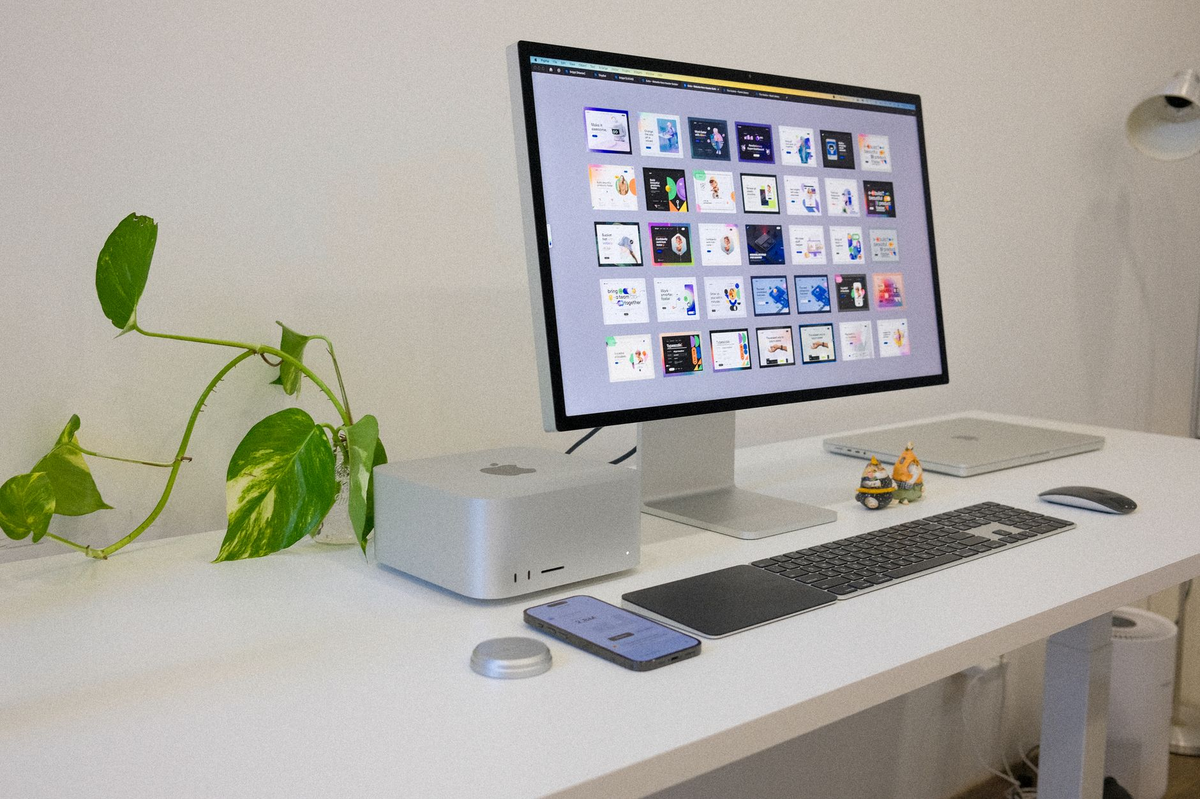
参考までに、2026年8月時点の私の環境を書いておきます。
- 回線はビッグローブ光。実測で250〜350Mbpsくらい。
- パソコンは自作のデスクトップ。
- モニターは4枚(MSI G274QPF E2、ASUS VC239を2枚、ASUS VG258)。
- キーボードはRazer BlackWidow V3、マウスはRazer Basilisk V3、ヘッドセットはRazer BlackShark V2 Pro。
- マイクはオーディオテクニカのAT2020、オーディオインターフェイスは同じくオーディオテクニカのAT-UMX3。
この環境で、SNS運用代行の実務と、自宅のパソコンで動かしている自動投稿を回しています。自動投稿のほうは、Threadsを1日5本(7時・12時・17時・21時・23時)、Xも同じ時間に1日5本。Windowsのタスクスケジューラーと、Pythonと、API直叩きで組んでいます。通信量としては大きくありませんが、毎日決まった時刻に確実に通ってほしいという要求はあります。
費用の話も添えておくと、この自動化にかかっているのはXのAPI利用料が1日5本の投稿で月350円ほど。ThreadsのAPIは無料で、タスクスケジューラーはWindows標準機能なので0円です。回線費用は別途かかりますが、自動化の追加コストという意味ではこの程度です。(金額は2026年8月時点の目安です。最新の条件は各サービスの公式でご確認ください。)
言いたいのは、環境に求める水準は、自分が実際にやっている作業から決まるということです。私の場合、大きなデータを常時流し続ける仕事ではないので、この速度で足りています。動画を毎日大量に書き出してクラウドに上げる人なら、上りの要求はもっと高くなるはずです。他人の環境の数字をそのまま自分の目標にしても、あまり意味がないと思っています。
ここまでは「いま出ている数字をどう読むか」の話です。測ったうえで足りないと分かったとき、どれくらいの速度なら在宅の仕事に困らないのかは実測値をまとめた記事に書いています。

まとめ
回線速度の測り方と、在宅ワークで見るべき数字について書いてきました。要点を並べておきます。
- 測る前に条件を揃える。有線か無線か、裏で重い処理が走っていないか、何時に測ったか。この3つを固定しないと、出た数字を比べられません。
- 1回で判断しない。時間帯を変えて何回か測って、幅で持っておく。平常時の幅を知らないと、異常時に異常だと判断できません。
- 下りだけでなく上りを見る。在宅ワークで困る場面は、自分から出ていくデータ側に寄っていることが多いです。
- 数字は記録して並べる。比べる先が無い数字は判断に使えません。
- 調子が悪いとき、いきなり速度測定から入らない。自分側か相手側か、裏の処理、有線での再現、時間帯。手元から順に見ていくほうが早いです。
- 環境を変える前に、変える前の数字を残しておく。残していないと、あとから効果を言葉でしか語れなくなります。
私自身、この順番にたどり着いたのは、自動化を組んでは止まって、原因を外側から疑って時間を溶かして、を繰り返した結果でした。2026年6月に自動化を組み始めて、まだ2ヶ月ほどです。上手くいっている話より、止まった話のほうが圧倒的に多い。それでも、止まった原因をひとつずつ潰していくと、次に何かが止まったときに見る場所の順番が少しずつ整ってきました。回線の数字も、その順番の中の1つとして持っておくと、必要なときに効いてくると思います。
このブログでは、私が実際に組んで動かしている自動化の中身を、失敗も含めてそのまま書いています。数字も、うまくいっていないものはうまくいっていないまま出しています。似たような環境で在宅ワークをしている方の参考になれば嬉しいです。他の記事も覗いていってください。


コメント