モニターアームを付けたのに、画面の高さがうまく決まらないことがあります。手を離すと少しずつ下がる。逆に、ふわっと上がってくる。ネジを回しても変わらない。こうしたときは、どの順番で見ていけば高さが止まるのでしょうか。
先に結論です。ネジを回す前に、画面の重さと大きさがアームの耐荷重と対応インチに収まっているかを確かめてください。そのうえで「土台の固定 → 大まかな高さ → テンション → 角度」の順に合わせます。範囲から外れていると、テンションをどう回しても止まりません。だから確認を先にします。
書いているのは、SATORI Blogのさとりです。元調理師で、いまはSNS運用代行のフリーランスとして在宅で働いています。作業机ではモニター4枚をすべてアームに載せています。この記事では、読み終えたあとにご自分のアームの高さを合わせられるように、手順を上から順に並べました。
この記事で分かることと、向く人・向かない人
この記事で分かるのは、次の3つです。
- 高さを合わせる前に、耐荷重と対応インチをどこで確かめるか
- 高さを合わせる順番(土台、大まかな高さ、テンション、角度)
- 下がってくる・上がってくる・固くて動かないときに、どこを見るか
向いているのは、ガススプリングやバネでテンションを調整するアームや、支柱にアームを留めるポール型のアームを使っている方です。すでにアームを持っていて、高さが決まらずに困っている方を想定しています。
反対に、まだアームを買うかどうか決めていない方には、この記事は少し先の話になります。高さの調整は、手元に製品があって初めてできる作業だからです。また、机に据え置く固定式のスタンドだけを使っている方にも向きません。
先に耐荷重と対応インチを確かめる理由
テンション調整でできるのは、アームが決めている範囲の中で、画面の重さとバネの力をつり合わせることだけです。範囲の外にある画面を、調整で止めることはできません。
重さが上限を超えていると、テンションを最大にしても画面が下がってきます。反対に、耐荷重に下限がある製品では、軽すぎる画面だとバネの力に負けて上がってくることがあります。どちらもネジの問題に見えますが、原因は組み合わせのほうにあります。ここを確かめずにネジを回し続けると、合わない理由が分からないまま時間だけが過ぎます。
画面の重さは「スタンドを除いた重さ」を見る
アームに載るのは画面の本体だけです。付属のスタンドは外して使います。そのため、モニターの仕様表ではスタンドを除いた本体の重さを見てください。仕様表によって「スタンドなし」「本体のみ」など書き方が違います。スタンド込みの重さしか載っていない場合は、メーカーのサポートページや説明書も確かめます。
型番が分からないときは、モニターの背面にあるラベルか、Windowsの設定画面で調べられます。型番さえ分かれば、メーカーの仕様ページにたどり着けます。
対応インチは「その大きさまで想定して作られている」という目安
対応インチは、アームがどの大きさの画面まで想定して作られているかを表しています。画面が大きくなるほど重さも増えやすく、アームの先で重心が外に出ます。重さが耐荷重の中に収まっていても、対応インチから外れた画面は、作り手が想定していない使い方になります。耐荷重と対応インチは、両方とも範囲の中に入っているかを見てください。
あわせて、画面の背面のネジ穴の間隔(VESA規格)がアームの対応に入っているかも、このときに確かめておきます。
手元の製品では、表記がこれだけ違いました
参考までに、私の手元にあるモニターアームの商品表記を並べます。数値は購入時の商品表記で、2026年8月時点の目安です。同じ製品でも販売ページや時期によって表記が変わることがあるので、最新の値は各メーカーの公式情報で確かめてください。
| 製品 | 画面数 | 対応インチ | 耐荷重 | 手元での状態 |
|---|---|---|---|---|
| HUANUO | 2画面 | 13〜27インチ | 1〜8kg | 使用中 |
| TECLUK | 1画面 | 13〜32インチ | 8kg | 使用中 |
| Bracwiser MD7821 | 記載なし(4軸・水平多関節) | 13〜32インチ | 10kg | 使用中 |
| ACCURTEK | 記載なし(ロングポール) | 13〜35インチ | 9kg | 買ったが使っていない |
| suptek MD6DB | 1画面 | 13〜27インチ | 9kg | 買ったが使っていない(2個) |
下限は5製品とも13インチでそろっていますが、上限は27・32・35インチと分かれています。耐荷重も8kg・9kg・10kgと違います。さらに、耐荷重を「1〜8kg」と下限つきで書いているのはHUANUOだけでした。ほかの製品は上限だけの表記です。
並べてみて思ったのは、「モニターアーム」とひとまとめに呼んでいても、中身の範囲はけっこう違うということです。一度に何本も買ったあとだと、どれにどの画面を載せられるかは、表記を並べ直さないと分かりませんでした。手元に複数のアームがある方は、高さを合わせる前に、まずこの表を自分の分だけ作ってみてください。
高さを合わせる前に決めておくこと

アームに触る前に、次の2つを決めておきます。ここが決まっていないと、アームの高さを合わせても、あとで全部やり直しになります。
椅子の高さを先に決める
画面の高さは、座ったときの目の高さで決まります。その目の高さは、椅子の高さで決まります。だから椅子が先、画面があとです。座面にクッションを敷いている方は、敷いた状態で椅子の高さを合わせてください。クッション1枚で目の高さは変わります。
「首を曲げずに見られる位置」を座って確かめる
いつもの姿勢で座り、正面を見ます。そこから、首を上げ下げせずに画面の中心あたりを見られる位置が、合わせる高さの目安になります。何センチという数字で決めるより、ご自分の姿勢で確かめたほうが外れません。見る位置は、作業中にいちばん長く目を置く場所(文章を打つ欄など)を基準にするとよいです。
モニターアームの高さを合わせる手順
ここからが本題の手順です。上から順にたどってください。
手順1. 土台がぐらつかないか確かめる
クランプ式なら、天板を挟むネジが締まっているか。グロメット式なら、天板の穴に通したボルトが締まっているかを確かめます。土台がわずかに傾いているだけで、アームの先では画面が大きく下がって見えます。「下がってくる」の原因が、実は土台だったということは珍しくありません。テンションを触る前に、ここを見てください。
手順2. 支柱のあるタイプは、支柱の上で大まかな高さを決める
ポール型や支柱取り付けのアームは、支柱のどの位置にアームを留めるかで、高さの大枠が決まります。画面を載せる前に、目安の高さに近い位置へアームの根元を移して固定します。細かい高さはこのあとのテンションや関節で合わせるので、ここではだいたいで大丈夫です。
支柱の無いガススプリング型なら、この手順は飛ばして次へ進みます。
手順3. 画面を取り付けてから、テンションを合わせる
テンションは、画面を取り付けた状態で合わせます。画面が無い状態では、つり合う位置が分からないからです。
- 画面を目安の高さまで持ち上げ、そっと手を離します。
- 下がるならテンションを強く、上がるならテンションを弱くします。
- 一度に大きく回さず、少し回しては手を離して確かめる、を繰り返します。
- どちらに回すと強くなるかは製品によって違います。本体に「+」「-」の表示がある製品もあります。表示が無ければ説明書で確かめてください。
手を離した位置で画面が止まれば、つり合っています。
手順4. 角度と傾きを合わせる
高さが止まったら、画面の上下の傾き(チルト)と左右の向きを合わせます。関節に固さを調整するネジがある製品では、ここで固さも決めます。画面に触れただけで角度が変わるなら少し締め、動かすのに力が要りすぎるなら少し緩めます。
手順5. 数日使ってから見直す
合わせた直後はちょうどよく感じても、実際に作業すると「もう少し下げたい」と思うことがあります。長く座ったあとの姿勢で、首を曲げずに見られているかを確かめ、必要なら手順3に戻って少しだけ調整します。
画面が下がる・上がる・固いときに見る場所
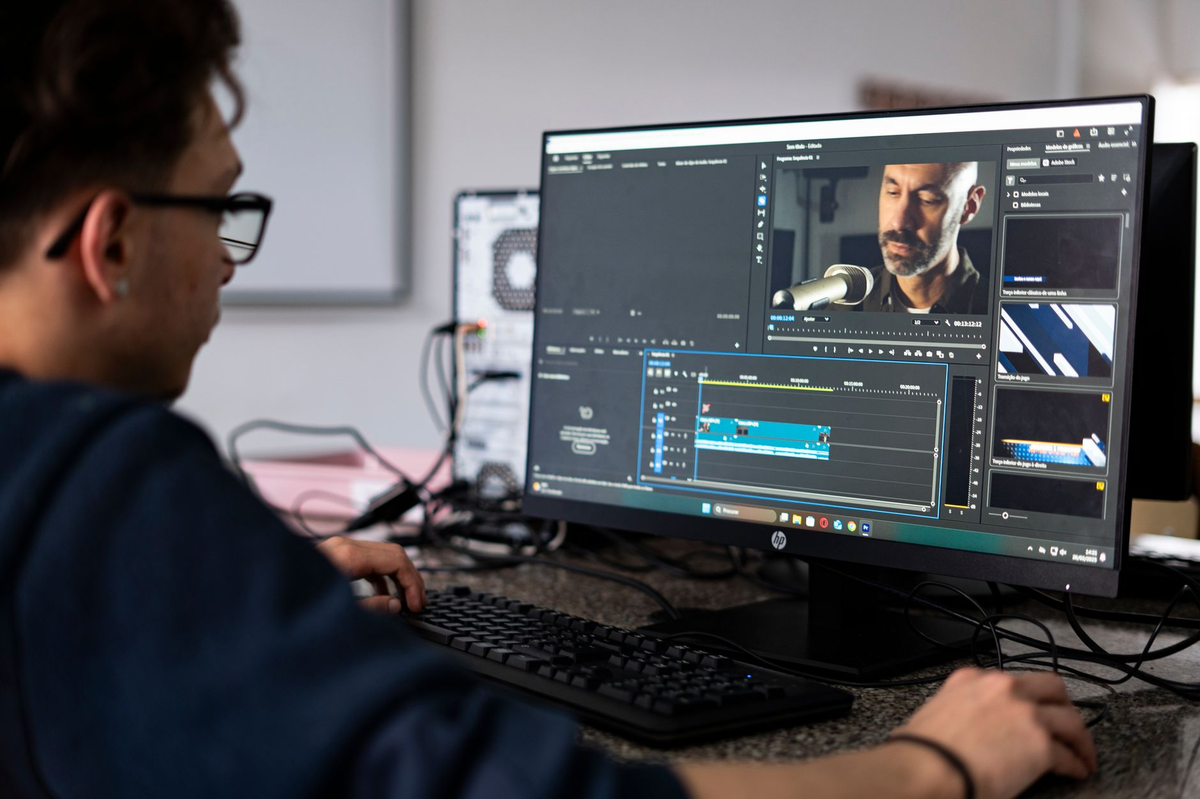
手順どおりにやっても止まらないときは、症状ごとに次の順で見てください。
手を離すと下がってくるとき
- 土台のネジが緩んでいないか(手順1に戻る)
- テンションが弱すぎないか
- テンションを強い側の端まで回しても下がるなら、画面の重さが耐荷重を超えていないか
- 関節の固さ調整ネジが緩みすぎていないか
強い側の端まで回しても止まらないときは、調整の問題ではなく組み合わせの問題です。耐荷重に余裕のあるアームに載せ替えることを考えてください。
手を離すと上がってくるとき
- テンションが強すぎないか
- テンションを弱い側の端まで回しても上がるなら、画面が軽すぎて耐荷重の下限を下回っていないか
下限が書かれている製品では、この確認が特に大事です。下限の表記が無い製品でも、軽い画面で上がってくる場合は、メーカーに適合する重さを問い合わせるのが確実です。
固くて動かないとき
- 関節の固さ調整ネジが締まりすぎていないか
- 支柱型なら、アームの根元を支柱に留めるネジが締まったままになっていないか
固いからといって力で動かすと、関節やネジ穴を傷めることがあります。先に固さ調整のネジを少し緩めてから動かしてください。
画面を外すときの注意
ガススプリング型のアームは、テンションを強くしたまま画面を外すと、重さが急に無くなってアームが跳ね上がることがあります。画面を外す前に、説明書にある取り外しの手順と注意書きを確かめてください。多くの場合、アームをいちばん上まで上げてから外す、テンションを弱めてから外す、といった順番が決められています。
複数枚を並べるときの順番
画面が2枚以上ある場合は、1枚ずつばらばらに合わせると、あとで高さがそろわなくなります。次の順番で進めると、やり直しが減ります。
- いちばん長く見る画面(メイン)を先に、手順1〜4で合わせる
- メインの上端か下端を基準にして、隣の画面をそろえる
- 画面ごとに重さが違う場合は、テンションもそれぞれで合わせ直す
2画面用のアームでは、2枚が1本の支柱や1つの土台を共有しています。片方の重さや位置を変えると、もう片方にも影響が出ることがあります。1枚を動かしたら、もう1枚も確かめてください。
手元の机では、モニター4枚を2画面用のHUANUOと1画面用のTECLUK、Bracwiser MD7821の3製品に分けて載せています。上の表のとおり、この3製品は対応インチも耐荷重も違います。複数のアームを混ぜて使うときほど、「どの画面をどのアームに載せるか」を表記で先に決めておく意味があります。
この手順が役に立たない場合

最後に、この手順で解決しにくい場面も書いておきます。
- アームにテンション調整の機構が無い製品:関節のネジで位置を固定するタイプは、手順3の代わりに関節の固さで止めることになります。
- 机の天板が薄い・柔らかい:土台を締めても天板ごとたわむ場合は、アーム側では直りません。天板の補強や、取り付け位置の変更が必要です。
- 机そのものの高さが合っていない:アームで上げ下げできる範囲には限りがあります。机が高すぎる・低すぎると、アームの調整だけでは目の高さに届かないことがあります。
あわせて読みたい
- モニターアームの耐荷重は何を見るか|画面だけの重さで確認する
- モニターアームの取り付け方式は何種類あるのか|手元の5製品を、クランプ式とグロメット式と支柱取り付けで分けました
- デスクチェアの高さを合わせる手順|座面にクッションを1枚足すと基準が変わります
まとめ|高さが止まらないときは、ネジより先に範囲を見る
「モニターアームの高さが決まらないとき、どの順で合わせればいいか」への答えは次のとおりです。
- 画面の本体(スタンドを除く)の重さと大きさが、アームの耐荷重と対応インチに収まっているか確かめる
- 椅子の高さを先に決め、首を曲げずに見られる位置を座って確かめる
- 土台の固定を確かめる
- 支柱型なら、支柱の上で大まかな高さを決める
- 画面を付けた状態で、テンションを少しずつ合わせる
- 角度と関節の固さを合わせ、数日使ってから見直す
テンションを端まで回しても止まらないなら、それは調整では直らない組み合わせです。そこで無理に回し続けず、範囲に合うアームへ載せ替えることを考えてください。
まずは、いまアームに載せている画面の型番を調べて、スタンドを除いた重さと、アームの耐荷重・対応インチを1行ずつ並べてみてください。ネジに触るのは、その表が埋まってからで間に合います。

コメント