この記事が答える質問は1つです。「開いているウィンドウを、マウスでドラッグせずに別のモニターへ移すには、どうすればいいのか」。
先に結論だけ書きます。移したいウィンドウを選んだ状態で、Windowsキー + Shift + 右矢印(または左矢印)を押します。これだけで、ウィンドウは隣の画面へ飛びます。画面をまたいでマウスを引きずる必要はありません。
書いているのは「さとり」です。元は調理師で、飲食の現場に10年いました。いまはSNS運用代行のフリーランスとして、在宅で仕事をしています。仕事用のパソコンにはモニターを4枚つないでいて、ウィンドウを画面から画面へ動かすのは毎日やる操作です。この記事は、その4枚の環境で通用している手順を、読んだ人が自分の環境でそのまま再現できる形で並べたものです。
なお、この記事に出てくる操作名は2026年9月時点のWindows 11 Homeでの呼び方です。Windowsは更新で画面の名前や場所が変わることがあるので、表記が違うときはお使いの環境の表示に読み替えてください。
まず覚えるのはこの1つ|Windowsキー + Shift + 矢印
手順は3つです。上から順にやってみてください。
- 移したいウィンドウを1回クリックして、そのウィンドウを選んだ状態にします。キーボードの操作はすべて「いま選ばれているウィンドウ」に効くので、ここを外すと何も起きません。
- Windowsキーを押したまま、Shiftキーも押したまま、右矢印キーを1回押します。ウィンドウが右隣のモニターへ移ります。
- 行き先が思っていた画面と違ったら、同じ組み合わせでもう1回押します。左へ戻したいときは、右矢印のかわりに左矢印を押します。
ポイントは、この操作が「隣へ1つずつ動かす」ものだということです。3枚目の画面へ移したいなら2回、4枚目なら3回押すことになります。一発で「あの画面へ」と指定する操作ではありません。ここを知らないと「押しても目的の画面に行かない」と感じますが、多くの場合は単に押す回数が足りていないだけです。
また、ウィンドウを最大化した状態で押した場合も移動します。移動先の画面で、そのまま最大化された状態になります。
似ているけれど別物のショートカット
Windowsキーと矢印キーの組み合わせは、Shiftが入るかどうかで役割が変わります。ここを混同すると「移したつもりが画面の半分になった」ということが起きます。並べておきます。
| キーの組み合わせ | 起きること | 使いどころ |
|---|---|---|
| Windowsキー + Shift + 右矢印 または 左矢印 | ウィンドウが隣のモニターへ移る | 画面をまたいで動かしたいとき |
| Windowsキー + 右矢印 または 左矢印 | 同じ画面の中で、左半分または右半分に寄る | 1枚の画面に2つ並べたいとき |
| Windowsキー + 上矢印 | ウィンドウが最大化される | 移した先で画面いっぱいにしたいとき |
| Windowsキー + 下矢印 | 最大化が解除される。もう一度押すと最小化される | 大きさを戻したいとき |
覚え方としては、Shiftが入ると「画面をまたぐ」、入らないと「画面の中で位置を決める」と考えると迷いにくくなります。実際の使い方としては、Shiftありで目的の画面まで送ってから、Shiftなしで大きさを整える、という2段階になります。
移動する順番は「並び順の設定」で決まっている

ここがつまずきやすいところです。右矢印を押したのに、机の上では左にあるモニターへウィンドウが飛んでいく。この現象が起きるなら、原因はショートカットではなくWindowsに登録されている画面の並び順です。
Windowsは、それぞれのモニターを番号で管理していて、設定画面の中で四角い箱を並べる形で位置関係を持っています。この箱の並びと、実際に机に置いてあるモニターの並びが一致していないと、キーボードでの移動は「机の上の見た目」ではなく「設定の並び」に従って動きます。パソコン側は、どの画面が物理的にどこに置いてあるかを知らないからです。
確かめる順番はこうです。
- デスクトップの何もないところを右クリックして、ディスプレイの設定を開きます。
- 画面の上のほうに、つないでいるモニターの数だけ四角い箱が並んでいます。そこにある「識別」を押すと、それぞれのモニターに大きな番号が一瞬表示されます。
- 表示された番号と、設定画面の箱の番号を見比べます。左端の画面が箱でも左端にあるか、という見方をします。
- ずれていたら、箱をドラッグして実際の配置と同じ並びに直します。直したあとに、もう一度Windowsキー + Shift + 矢印を試します。
この並び順は一度直せば済む作業です。移動のショートカットが素直に効かない状態のまま使い続けるより、先にここを合わせてしまったほうが、あとがずっと楽になります。
押しても動かないときに確かめる順番
ショートカットが反応しないときは、次の順で見ていくと原因が絞れます。上から順に、確認が軽いものを並べています。
- ウィンドウが選ばれているか。デスクトップをクリックした直後や、通知をクリックした直後は、動かしたいウィンドウが選ばれていないことがあります。まず動かしたいウィンドウをクリックしてから押し直します。
- 全画面表示になっていないか。動画やゲームなどで、ウィンドウの枠ごと消える全画面表示になっていると、このショートカットは効かないことがあります。いったんウィンドウ表示に戻してから移動し、移した先で全画面に戻す、という順番にします。
- そのアプリが独自のウィンドウ処理をしていないか。アプリによっては、Windowsの標準的なウィンドウの仕組みを使っていないものがあります。その場合は、ショートカットが効かなかったり、移動はするけれど大きさが崩れたりします。他のアプリでは効くのに、特定のアプリだけ効かないなら、原因はこれである可能性が高いです。
- ウィンドウのサイズや位置が固定されていないか。設定用の小さな窓や、常に最前面に出るように作られた窓は、移動できないことがあります。
- キーの割り当てを変えるソフトが入っていないか。キーボードやマウスの付属ソフト、あるいは常駐している便利ツールが、同じキーの組み合わせを先に受け取ってしまうことがあります。そのソフトの割り当て一覧を開いて、Windowsキーや矢印キーを使った設定が入っていないかを見ます。
1から順に見ていけば、たいていは3つ目までで当たります。逆に、どのアプリでもまったく反応しないなら、5つ目の可能性が高くなります。
起動のたびに元の画面へ戻ってしまうとき
移したはずのアプリが、次に開くと前の画面に戻っている。これもよくある話です。
多くのアプリは、閉じたときの位置と大きさを覚えて、次に開くときにそこへ出ます。つまり、移したあとにそのまま使い続けて、最後に別の画面へ戻してから閉じていると、覚えられるのは「戻したあとの位置」です。移した画面で使い続けたいなら、その画面に置いた状態で閉じる、というのが基本になります。
もう1つ、画面の構成そのものが変わったときにも位置は引き継がれにくくなります。ケーブルを抜き差ししたとき、片方の電源を落としたまま起動したとき、解像度や表示の設定を変えたときなどです。Windowsから見ると「さっきまでとは違う画面の並び」になるので、以前の位置をそのまま再現できません。
ここは仕組みの側の話なので、設定でどうにかするより、次の考え方にしておくほうが現実的です。
- 画面の構成を変えた直後は、ウィンドウの配置が崩れることがある前提でいる。
- 崩れたら、Windowsキー + Shift + 矢印で並べ直す。ドラッグより速く済みます。
- 毎日決まった配置で使うなら、閉じるときの位置を意識する。
4枚並べている環境で、この手順が通用しているという話
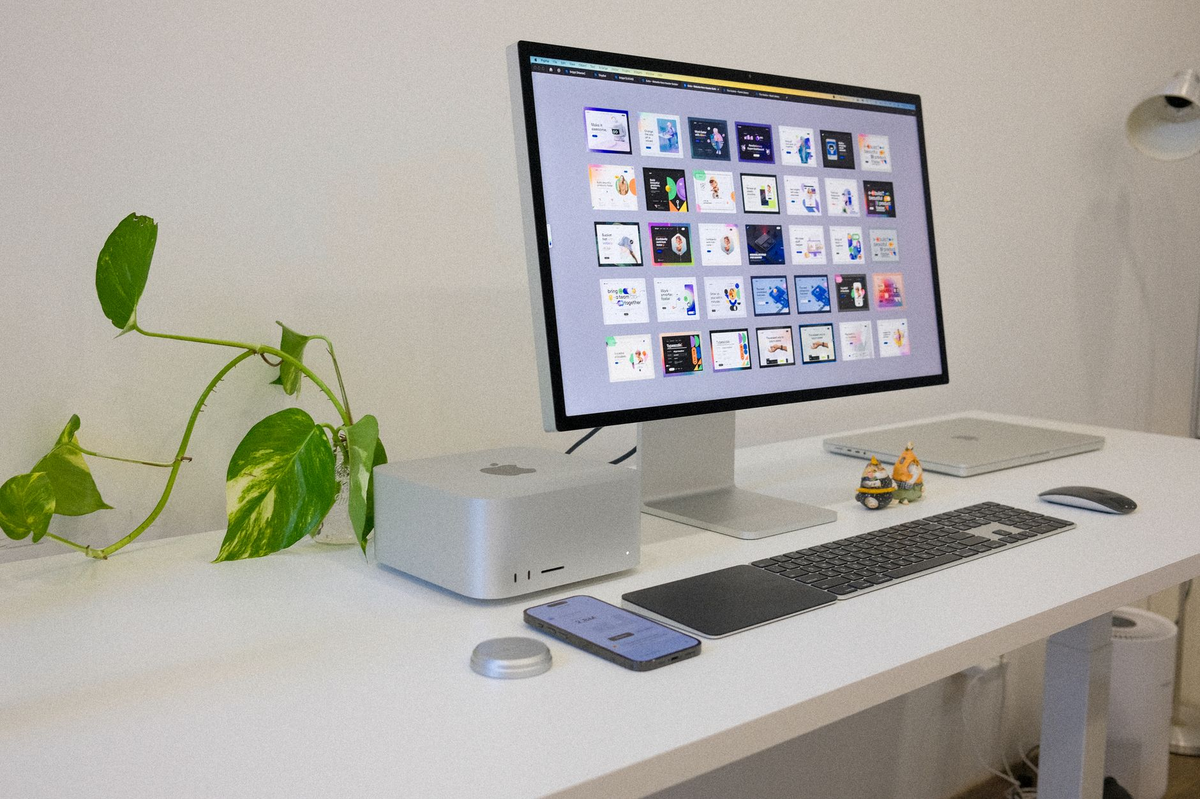
ここは手順ではなく、根拠の部分です。使っている環境の実測値だけ短く書いておきます。
私のパソコンはモニターを4枚つないでいます。グラフィックボードは NVIDIA GeForce RTX 4070 Ti SUPER で、4枚とも同じ1枚から出しています。接続の方式は3種類が混ざっていて、Windowsが返した内訳は HDMI が1枚、DVI が2枚、DisplayPort が1枚です。2026年8月16日の時点で、4枚とも解像度は1920×1080。リフレッシュレートは、メインが120Hz、右側の1枚が144Hz、残る2枚が60Hzです。
つまり、接続の方式もリフレッシュレートもばらばらの4枚ですが、ウィンドウの移動という点ではそこは関係しませんでした。移動は並び順の設定に従って動くので、画面ごとの仕様が違っていても手順は同じです。
モニターを4枚にしてよかったと感じているのは、それぞれの画面に作業と確認を分けて置けることです。いちいち切り替えなくて済むので、探す時間が減りました。ウィンドウ間のドラッグ&ドロップが楽なのも、複数枚にしてよかった点です。増やして困ったのは費用がかかることくらいで、使い勝手の面での不満はいまのところ出ていません。
ひとつ、正直に書いておきたいことがあります。2026年8月16日に設定を見るまで、私は自分の4枚が全部60Hzで動いていることに気づいていませんでした。メインは144Hzで動いているものだと思い込んでいたのに、実際に144Hzが選べたのは別の1枚のほうでした。画面まわりは、思い込みのまま何年でも使えてしまうのだと思いました。ウィンドウの移動も同じで、「ドラッグするしかない」と思い込んだまま使っていると、そのまま何年も引きずります。一度だけ設定と操作を確かめる時間を取る価値は、そこにあると考えています。
この手順が向く人と、向かない人
すべての人に必要な操作ではないので、線を引いておきます。
向いているのは、こういう人です。
- モニターを2枚以上つないでいて、1日に何度もウィンドウを行き来させる人。回数が多いほど、キーボードで済ませられる効果が出ます。
- 画面の端でマウスが引っかかる、あるいは意図した画面を通り過ぎてしまう、という不便を感じている人。
- モニターの大きさや解像度が違うものを混ぜて使っていて、ドラッグの距離感が画面ごとに変わる人。
逆に、あまり向かないのはこういう場合です。
- モニターが1枚の人。この記事の左右移動は、そもそも移る先がありません。ただし、画面の中で左右半分に寄せるほうの操作は使えます。
- いつも同じ画面で同じアプリだけを使っていて、ウィンドウを動かす機会がほとんどない人。覚えても使う場面が来ません。
- 使っているアプリが独自のウィンドウ処理をしていて、どうしても反応しない場合。その1つのために覚えるより、そのアプリだけドラッグで動かすほうが早いこともあります。
道具や設定の話は、こうやって「自分の作業に当てはまるか」から決めるほうが、失敗が少ないと思っています。誰かが便利だと言っていたから入れる、という順番にすると、使わない機能が増えていくだけになります。
今日やることを3行にまとめると

読み終えたあとに1つだけやるなら、次の流れです。
- ディスプレイの設定を開いて「識別」を押し、画面の並び順が実際の配置と合っているかを確かめる。ずれていたら直す。
- 適当なウィンドウを1つ選んで、Windowsキー + Shift + 右矢印を押す。隣の画面へ移ることを確かめる。
- 移った先で、Windowsキー + 上矢印や左右の矢印を押して、大きさを整えてみる。
ここまでやれば、次からはウィンドウを画面の端まで引きずる必要がなくなります。所要時間は、並び順の確認まで含めても数分で終わる内容です。
あわせて読みたい
- 画面の並び順を実際の配置に合わせる手順|Windowsの「識別」で番号を見てから動かす
- モニターに何を映すか|4枚に増やしてから決めた、作業と確認の分け方
- モニターは何枚あれば足りるか|4枚で在宅ワークをして分かった決め方
まとめ
最初の質問に答えます。ウィンドウをドラッグせずに別のモニターへ移すには、そのウィンドウを選んだ状態で、Windowsキー + Shift + 右矢印(または左矢印)を押します。隣の画面へ1つずつ動くので、遠い画面へは回数を重ねて送ります。
それでも思った画面に行かないときは、ショートカットを疑う前に、Windowsに登録されている画面の並び順を見てください。パソコンは、モニターが机のどこに置いてあるかを知りません。知っているのは設定に並んだ箱の順番だけです。ここが実際の配置とずれていると、右を押したのに左へ飛ぶ、ということが普通に起きます。
そして、押しても動かないときは、ウィンドウが選ばれているか、全画面表示になっていないか、そのアプリが独自のウィンドウ処理をしていないか、の順で見ていきます。起動のたびに元の画面へ戻るのは、多くの場合アプリが閉じたときの位置を覚えているからです。
私自身、4枚の画面の設定を実際に確かめたのは2026年8月16日で、それまでは思い込みのまま使っていました。作業環境は、一度だけ確認する時間を取ると、そのあと長く効きます。今日はウィンドウの移動ひとつでいいので、手を動かして確かめてみてください。
この記事を読んで、ほかにも自分の画面まわりで確かめていない設定が思い当たった方は、当ブログの作業環境の記事もあわせてご覧ください。実際に使っている道具と、確かめた範囲の実測値だけで書いています。


コメント