この記事で分かるのは、モニターアームを買う前に「耐荷重」のどこを見ればいいのか、という一点です。結論から書くと、見るべき数字はモニター本体だけの重さで、スタンドを外した状態の重さです。そして耐荷重には上限だけでなく下限もあることも、あわせて確認します。
書いているのは、在宅でSNS運用代行をしているさとりといいます。元は調理師で、飲食の現場に10年いました。そこから独立して、いまは自宅の机で一日中作業しています。モニターを4枚並べていて、それぞれをモニターアームに載せているので、アームは4本使っています。加えて、2026年になってから買ったのに、いまだに使っていないアームも手元にあります。
ですので、この記事は「アームの選び方に詳しい人が書いた解説」ではありません。4本使っていて、さらに買って使っていないものまである人間が、仕様表のどこを見ていたのかを書いたものです。買え、という話はしません。自分の机に載っているものの重さから決める、という順番の話をします。
結論:耐荷重は「画面だけの重さ」で照らし合わせる
先に結論をまとめておきます。モニターアームの耐荷重を確認するときにやることは、次の3つです。
- 1. 載せたいモニターのスタンドを除いた重さを調べる(メーカーの仕様表に「スタンドあり」「スタンドなし」で別々に書かれていることが多いです)
- 2. その重さが、アームの耐荷重の上限より下にあるか確認する
- 3. あわせて、耐荷重の下限より上にあるか確認する
3番目を見落としやすいと思います。私が使っているHUANUOのアームは、仕様の表記が「耐荷重1〜8kg」となっていて、上限だけでなく下限も書かれています。軽すぎると、ガススプリングやバネの力が勝ってしまって、画面が上に跳ね上がったままになる、という理屈です。上限だけ見て「余裕がある」と思っていると、下側で引っかかることがあります。
そしてもうひとつ、これが一番大事だと思っているのですが、仕様表に書かれている耐荷重は、商品ページの表示であって、私が実際に量った数字ではありません。私は手元のアームに載せている画面の重さを実測していません。だから「この耐荷重なら大丈夫でした」という言い方はできません。この記事で書けるのは、どの数字とどの数字を照らし合わせるかという手順までです。
なぜスタンドを除いた重さで見るのか
モニターの箱や商品ページに書かれている重さは、多くの場合スタンド込みの数字です。ですが、アームに載せるときはスタンドを外します。VESAの穴に金具を留めて、画面だけをアームにぶら下げる形になるからです。
つまり、スタンド込みの重さで判断すると、実際より重い数字で見ていることになります。これは安全側の間違いなので、いきなり壊れるという話ではありません。ただ、「耐荷重が足りないから買えない」と誤って諦める方向のずれは起きます。もともと載せられるのに、数字を取り違えて候補から外してしまう、という話です。
逆に、耐荷重ぎりぎりを狙っているときは、この差がそのまま判断のずれになります。スタンドの重さは製品によってまちまちなので、「だいたい何kg引けばいい」とは書けません。メーカーの仕様表に、スタンドありとなしの両方が載っていることが多いので、そこを見るのが確実だと思います。
VESAの規格も同じ表に書いてある
耐荷重を見に行くと、たいてい同じ場所にVESA規格の表記があります。アーム側の仕様には、こんなふうに書かれています。手元にある4本だと、それぞれこうなっていました。
- HUANUO(2画面用・13〜27インチ対応・耐荷重1〜8kg・クランプ式・VESA 100×100)
- TECLUK(1画面用・13〜32インチ対応・耐荷重8kg・VESA 75×75と100×100)
- Bracwiser MD7821(4軸・水平多関節・13〜32インチ対応・グロメット式とクランプ式の両対応・耐荷重10kg・VESA 75〜100mm)
耐荷重の欄だけ抜き出すと、8kg、8kg、10kgです。買った時期はばらばらで、HUANUOが2021年11月、TECLUKが2023年6月、Bracwiserが2024年3月でした。何年かおきに1本ずつ足していった形になります。
並べてみて思ったのは、私が買ってきたものは全部、耐荷重8kgから10kgの帯に収まっているということです。狙ってそうしたわけではありません。13〜32インチくらいの一般的なモニターを載せる用途だと、だいたいこのあたりの製品が並んでいる、というだけの話だと思います。
対応インチ数は、耐荷重とは別の条件

仕様表には、耐荷重と並んで「13〜27インチ対応」「13〜32インチ対応」といった表記があります。これは重さとは別の条件です。
画面が大きくなると、重さだけでなく、腕の先にかかるモーメント(てこの力)も大きくなります。だから重さの条件を満たしていても、インチ数の上限を超えていると想定外の使い方になります。上限を超えている場合は、耐荷重に余裕があってもやめておいたほうがいいと思います。
この「対応インチ数」も、耐荷重と同じで商品ページに書かれている数字です。私が検証したわけではありません。ただ、選ぶときの条件としては、耐荷重とセットで見ておくべき欄だと思っています。
取り付け方式は、耐荷重より先に決まってしまうことがある
もうひとつ、仕様表で見る欄があります。取り付け方式です。手元のものだと、こう分かれていました。
- クランプ式:机の天板を挟んで留める
- グロメット式:天板に穴を開けて通す
- ポール(支柱)取り付け:既にある支柱に留める
HUANUOはクランプ式、Bracwiserはグロメット式とクランプ式の両対応、2026年7月11日に買ったsuptekのMD6DBは支柱取り付け・ポール取り付けの製品でした。
ここが決まっていないと、耐荷重が合っていても机に付きません。だから順番としては、耐荷重より先に「自分の机に付く方式か」を見ることになります。私はデスクも自作しているので、天板の条件は自分で分かっている状態で選んでいました。
買ったのに使っていないアームが3本あります
ここからは、あまり格好のつかない話です。
私の手元には、買ったのに今の構成に入れていないモニターアームが3本あります。2026年7月5日に買ったACCURTEKのロングポールのもの(13〜35インチ対応・耐荷重9kg・VESA 75×75と100×100・クランプ式とグロメット式の両対応・角度調整と配線収納つき)が1本。それと、2026年7月11日に買ったsuptekのMD6DB(支柱取り付け・13〜27インチ対応・耐荷重9kg・VESA 75〜100mm)が2本です。
不具合があったわけではありません。耐荷重が足りなかったわけでも、VESAが合わなかったわけでもありません。単に、いま付いているアームから付け替えるのが面倒で、そのままになっているというだけです。
これを書いておきたかったのは、道具の記事が「買って、付けて、良くなりました」ばかりになるのが嫌だからです。実際には、買っても環境は変わりません。付け替えて、配線をやり直して、位置を決め直して、初めて変わります。私はその手間の前で止まっています。
そのときどう思ったかというと、意外と何とも思っていませんでした。「まあ、そのうち」と思ったまま1か月以上が経っています。買った時点では確かに何かを変えるつもりだったはずなのですが、いま動いている構成に不満が無いので、動かす理由が出てこないままです。買った瞬間に満足してしまって、そこで止まるというのは、たぶん珍しくないと思います。
だから「耐荷重で選ぶ前に」入れておきたい確認
この経験から言えることがあるとすれば、耐荷重の確認より前に、もう一段前の確認があるということです。
- いま使っているものに、具体的な不満があるか
- 付け替える作業を、自分は実際にやるか
この2つに答えられないまま買うと、私のように箱のまま置いておくことになります。耐荷重が合っていても、VESAが合っていても、付け替えなければ何も変わりません。仕様表を読む話をしておいて何ですが、仕様が合っているかどうかは、買っていい理由にはならないと思っています。
私が4本使っている構成の中身
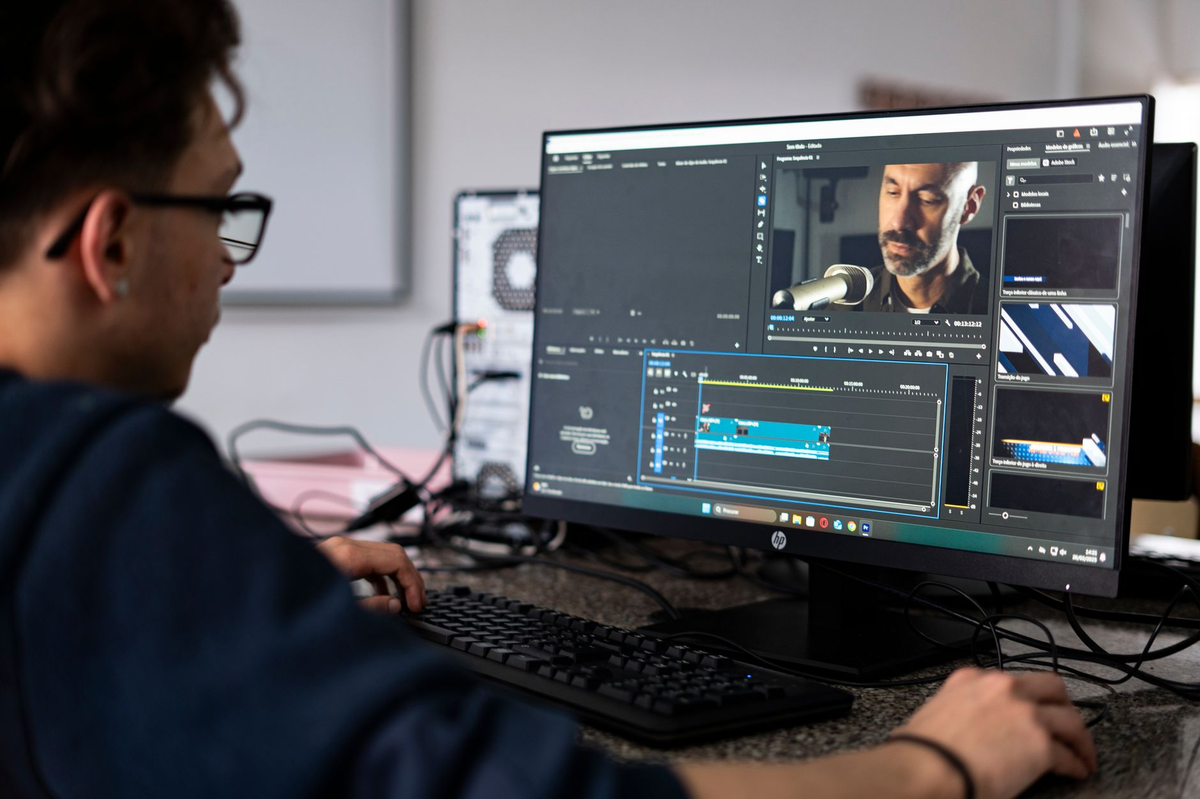
参考までに、いま実際に動いている構成を書いておきます。モニターは4枚で、メインがMSI、サブがASUSです。それぞれをアームに載せているので、アームは4本です。
内訳は、2画面用のHUANUOが1台で2枚ぶん、1画面用のTECLUKが1本、Bracwiser MD7821が1本、という並びになっています。デュアル用を1台と、シングル用を2本、という組み合わせです。最初から4枚ぶんをまとめて買ったのではなく、モニターが増えるたびに1本ずつ足していったので、こういう混ざった構成になりました。
混ざっていることで困ったことは、いまのところありません。メーカーが揃っていないと見た目が気になる、という話は聞きますが、私の場合は画面の裏側なので視界に入りません。耐荷重の面でも、それぞれのアームがそれぞれの画面を持っているだけなので、混在していることによる影響は考えなくてよい、という理解でいます。
アームにして良かったのは、位置を決め直せること
モニターを4枚にして良かったと思っているのは、各画面にそれぞれの作業や確認画面を置けるので、いちいち画面を切り替えなくて済むところです。ウィンドウ間のドラッグ&ドロップが楽なのも、複数枚にしてよかった点でした。困った点は費用がかかることくらいで、使い勝手の面での不満は出ていません。
アームに載せているおかげで、この「どこに何を置くか」を後から動かせます。スタンドのままだと、机の上での位置と高さがほぼ固定されるので、4枚を並べるという構成自体が難しかったと思います。耐荷重の話からは少し外れますが、そもそもアームを選ぶ理由はここだと思っています。
仕様表で見る欄を、順番に並べておきます
ここまでの内容を、買う直前に見る順番として並べ直します。上から順に潰していく形です。
- 1. 取り付け方式:自分の机に付くか(クランプ式・グロメット式・支柱取り付け)
- 2. VESA規格:画面の裏の穴のピッチと合うか(75×75、100×100など)
- 3. 対応インチ数:載せたい画面が範囲に入っているか
- 4. 耐荷重の上限:スタンドを除いた画面の重さが、上限より下か
- 5. 耐荷重の下限:その重さが、下限より上か
- 6. 何本必要か:2画面用1台で足りるのか、シングルを複数本にするのか
1から3までが「そもそも物理的に付くか」で、4と5が「付けたあと持ち上がるか」です。順番を逆にすると、耐荷重で悩んだあとに机に付かないことが分かる、という遠回りになります。
なお、これらの数字はすべて2026年8月時点で私の手元にある製品の表記です。仕様は変わることがありますし、同じ型番でも販売ページによって書き方が違うことがあります。買う前に、必ず公式の仕様表で確認してください。
耐荷重について、私が書けないこと

正直に書いておきたいことがあります。この記事で書けなかったことです。
まず、耐荷重ぎりぎりで使ったらどうなるかは書けません。私は自分の画面の重さを量っていませんし、意図的にぎりぎりを狙って買ったこともないからです。「ぎりぎりだと垂れてくる」といった話をどこかで見た気はしますが、自分で確かめていないことを、確かめたように書くのはやめておきます。
次に、耐荷重をオーバーしたらどうなるかも書けません。やっていないからです。これはやらないほうがいいと思います。
それから、それぞれのアームの使い心地の違いも書きません。HUANUOとTECLUKとBracwiserで、どれが動かしやすいか、というような比較です。3本とも問題なく使えているという以上のことを、私は記録していませんでした。何年かおきに1本ずつ買っていたので、比べたことがないんです。
こういう「書けない」を並べると記事としては弱くなるのですが、実測していない数字を書くよりはいいと思っています。実際、私は自分の記事で一度これをやりかけました。2026年8月12日に、モニターアームについて「実際に使っていて、もう元には戻れない」と書いた記事を、公開の直前で止めたことがあります。理由は、自分が使っている道具を書き出した一覧に、アームが1行も無かったからです。
確認したら、実際には4本使っていました。記事の中身は本当だったんです。それでも止めたのは正しかったと思っています。根拠を確かめないまま「実体験あり」という扱いにしていて、そこから先の作業は全部それを本当のこととして進んでいたからです。合っていたのは結果であって、確かめ方ではありませんでした。この記事でアームの型番と耐荷重をここまで細かく書けるのは、そのときに手元のものを全部洗い出したからです。
あわせて読みたい
まとめ:数字は照らし合わせるだけ、決めるのは自分の机
長くなったので、要点をまとめます。
- 耐荷重はスタンドを除いた画面の重さで照らし合わせる
- 上限だけでなく下限も確認する(軽すぎても合わないことがある)
- 仕様表の耐荷重は商品の表示であって実測値ではない
- 耐荷重より先に、取り付け方式とVESA規格と対応インチ数を見る
- 仕様が合っていることは、買っていい理由にはならない
私の手元には4本のアームが動いていて、その一方で、買ったのに付け替えていないものが3本あります。仕様は全部合っています。合っているのに、環境は変わっていません。変えたのは買い物ではなく、実際に付け替えた回数のほうだったということだと思います。
ですので、この記事の結論は「耐荷重◯kg以上を買いましょう」ではありません。載せたい画面の重さを調べて、自分の机に付く方式を選んで、そのうえで付け替える手間を自分がやるかどうかを考える。その順番です。数字は照らし合わせるだけで、決めるのは自分の作業のほうだと思っています。
この記事の数字はすべて2026年8月時点で私の手元にある製品の表記です。仕様は変わることがありますので、購入前に必ず公式の仕様表をご確認ください。
作業環境の他の記事も、同じ書き方で残しています。買ってよかったものだけでなく、買って使っていないものも書いていますので、道具を増やすか迷っているときに読んでみてください。


コメント