モニターをつないだのに真っ暗なまま。「信号なし」と出るだけで、Windowsの画面にも出てこない。こういうとき、原因の候補はたくさん挙がりますが、どの順番で見ればいいのかはあまり説明されていません。
この記事では、「つないだモニターが映らないとき、何から順に確かめればいいのか」という質問に答えます。結論を先に書くと、手で触れて確かめられる場所から始めて、設定、最後に機器の対応範囲へ進む順番がいちばん遠回りが少なくなります。具体的には次の流れです。
- モニター本体の状態(電源と入力切替)
- ケーブルと差し込み口
- PC側のどの端子に挿しているか
- Windowsの表示設定
- グラフィックドライバー
- 変換アダプタ・USB-C・ドッキングステーション
- グラフィックの同時出力の上限
書いているのは、SATORI Blogのさとりです。飲食の現場に10年いたあと、SNS運用代行のフリーランスとして独立し、自宅で複数のモニターを並べて仕事をしています。このブログでは在宅ワークの作業環境を、選び方と使ってみた結果で書いています。今回は私の実機の話ではなく、読者の方が上から順にたどれる手順だけをまとめました。
始める前に、画面に何が出ているかを見分ける
手順に入る前に、映らないモニターが「どういう映らなさ」なのかを確かめてください。ここで見る場所がかなり絞れます。
| モニターの様子 | 考えられること | 最初に見る場所 |
|---|---|---|
| 電源ランプが点いていない | モニターに電気が来ていない | 電源ケーブル・コンセント・主電源スイッチ |
| 「信号なし」「No Signal」と出る | モニターは動いているがPCからの映像が届いていない | 入力切替・ケーブル・PC側の端子 |
| 「範囲外」「入力信号が対応していません」と出る | 映像は届いているが、解像度やリフレッシュレートが対応外 | Windowsの解像度とリフレッシュレート |
| 一瞬映ってすぐ消える、を繰り返す | 接続が不安定、または信号の帯域が足りていない | ケーブルの差し込み・ケーブルの種類・変換アダプタ |
| モニターは映らないがWindowsの設定には出てくる | PCは認識しているが、表示の方法が合っていない | 表示モード(複製・拡張)と「このディスプレイを切断する」 |
「信号なし」と「範囲外」は、似ているようで意味がまったく違います。信号なしは届いていない、範囲外は届いているが受け取れないです。範囲外と出ている場合は、ケーブルを疑うより先に、後半の「解像度とリフレッシュレート」の節へ飛んでください。
手順1:モニター本体の電源と入力切替を確かめる
いちばん最初は、PCではなくモニター本体です。
電源が入っているか
- 電源ランプが点いているかを見ます。
- 点いていなければ、電源ケーブルがモニター側とコンセント側の両方で奥まで挿さっているか確かめます。
- 電源タップを使っているなら、タップのスイッチも見ます。
- 背面に主電源スイッチがある機種は、そちらが切れていないか確かめます。
入力切替が、挿している端子になっているか
モニターに端子が複数ある場合、ケーブルを挿した端子と、モニターが映そうとしている端子が違うと映りません。これが意外と多い原因です。
- モニター本体のボタンかメニューから「入力」「入力切替」「Input」「Source」などの項目を開きます。
- いまケーブルを挿している端子(HDMI、DisplayPort、DVIなど)を選びます。
- HDMIが複数ある機種は、何番のHDMIに挿したかを背面の刻印で確かめます。
入力を自動で探す機能がある機種でも、自動検出が切られていたり、別の端子の信号を先に拾ったりすることがあります。迷ったら手動で選んでください。メニューの場所は機種ごとに違うので、分からなければ取扱説明書かメーカーのサポートページで確認するのが確実です。
手順2:ケーブルと差し込み口を確かめる

本体に問題がなければ、次はケーブルです。ここは「挿し直す」「入れ替える」の2つで切り分けます。
挿し直す
- PC側とモニター側の両方を一度抜いて、奥まで挿し直します。
- DisplayPortは抜け止めの爪が付いているものが多く、半端に挿さったまま止まることがあります。カチッと手応えがあるまで押し込みます。
- DVIはネジで固定する端子です。ネジが片方しか締まっていないと接触が甘くなります。
入れ替えて、どこに原因があるかを分ける
複数のモニターを使っているなら、ここがいちばん効く切り分けです。
- 映っているモニターのケーブルを、映らないモニターに挿してみます。映れば、元のケーブルか、元のPC側端子が怪しいと分かります。
- 映らないモニターのケーブルを、映っているモニターに挿してみます。こちらも映らなければ、ケーブルかPC側の端子に原因があります。映るなら、映らないモニター本体側を疑います。
- PC側で、映っている端子に映らないモニターを挿してみます。映れば、PC側の元の端子か、その端子に割り当てられた出力の問題です。
一度に2か所を変えると、どれが効いたのか分からなくなります。変えるのは1回に1か所だけにしてください。
ケーブルの種類も見る
同じHDMIやDisplayPortでも、ケーブルによって通せる信号の量が違います。解像度やリフレッシュレートを高く設定していると、古いケーブルや長いケーブルでは信号が足りず、映らない・点いたり消えたりすることがあります。ケーブルのパッケージや製品ページにある対応表記と、モニター側の仕様を見比べてください。
手順3:PC側のどの端子に挿しているかを確かめる
デスクトップPCで特に多いのがここです。
マザーボードの端子と、グラフィックボードの端子
デスクトップPCの背面には、映像端子が2か所に分かれて付いていることがあります。
- 背面の上のほうに縦に並んでいる、マザーボードの端子
- 背面の下のほうに横向きに並んでいる、グラフィックボードの端子
グラフィックボードを取り付けている構成では、多くの場合、画面はグラフィックボード側から出す前提になっています。マザーボード側の端子に挿しても、何も映らないことがあります。まず映っているモニターと同じ並びの端子に挿してあるかを確かめてください。
CPUに内蔵グラフィックスがあっても、BIOSの設定で内蔵グラフィックスの出力が切られていることもあります。マザーボード側の端子をあえて使いたい場合は、マザーボードの取扱説明書でBIOSの該当項目を確認してください。BIOSの設定を変えるのは影響が大きいので、分からない項目は触らないほうが安全です。
ノートPCの場合
ノートPCでは、同じ形のUSB-C端子が複数あっても、映像を出せるのは一部だけということがあります。この話は後半の「USB-C」の節で書きます。
手順4:Windowsの表示設定を確かめる
ここまでで物理的な接続に問題がなさそうなら、Windows側に移ります。以下はWindows 11の画面名で書いています。
表示モードを切り替える
- キーボードで Windowsキー+P を押します。
- 画面の右側(または下側)に「PC画面のみ」「複製」「拡張」「セカンドスクリーンのみ」が出ます。
- 「PC画面のみ」になっていると、外付けのモニターには何も出ません。「拡張」か「複製」を選びます。
モニターを複数並べて使うなら、ふつうは「拡張」です。
ディスプレイを検出する
- デスクトップの何もないところを右クリックし、「ディスプレイ設定」を開きます。(「設定」→「システム」→「ディスプレイ」でも同じ画面です)
- 画面上部に並んでいる四角い画面の図に、映らないモニターが出ているか見ます。
- 出ていなければ、少し下の「複数のディスプレイ」を開き、「検出」を押します。
図には出ているのに映らない場合
図に出ているのに映らないなら、PCはモニターを認識しています。次を見てください。
- 図の中から映らないモニターを選び、表示方法のメニューが「このディスプレイを切断する」になっていないか確かめます。なっていれば「表示画面を拡張する」に変えます。
- 図の上で「識別」を押すと、各モニターに番号が大きく表示されます。番号が出るのに中身が見当たらない場合は、ウィンドウが別の画面に置かれているだけのこともあります。
2枚目以降だけが映らないマルチモニター環境では、この「切断する」になっていたというケースが混ざります。ケーブルを何度も挿し直す前に、一度ここを見ておくと遠回りが減ります。
手順5:解像度とリフレッシュレートが対応範囲か確かめる
モニターに「範囲外」と出る場合、PCが送っている解像度やリフレッシュレートを、そのモニターが受け取れていません。
- 「ディスプレイ設定」で、該当するモニターを図の中から選びます。
- 「ディスプレイの解像度」で、表示に「(推奨)」と付いているものを選びます。
- 同じ画面の「ディスプレイの詳細設定」を開き、「リフレッシュレートの選択」で低めの値を選びます。
解像度を変えると「このディスプレイ設定をそのままにしますか?」と聞かれます。映らない画面で操作していて押せなかった場合は、何もせずにしばらく待つと元の設定に戻ります。
ひとつ覚えておくと役に立つのが、解像度とリフレッシュレートは組み合わせで上限が決まることです。同じモニターでも、解像度を上げると選べるリフレッシュレートが下がる場合があります。ケーブルや変換アダプタを間に挟むと、この組み合わせがさらに狭まることもあります。
手順6:グラフィックドライバーを確かめる

設定に問題が見当たらないのに認識しない場合は、ドライバーの状態を見ます。軽いものから順に試してください。
グラフィックドライバーを再起動する
Windowsキー+Ctrl+Shift+B を同時に押すと、グラフィックドライバーが再起動します。画面が一瞬暗くなって、音が鳴って戻ります。PCの再起動より手軽で、開いている作業も閉じずに済みます。
PCを再起動する
それでも変わらなければ、PCを再起動します。「シャットダウン」ではなく「再起動」を選んでください。Windowsの高速スタートアップが有効だと、シャットダウンからの起動では状態が引き継がれることがあるためです。
デバイスマネージャーで状態を見る
- スタートボタンを右クリックし、「デバイスマネージャー」を開きます。
- 「ディスプレイ アダプター」を開きます。
- グラフィックボードの名前に黄色い警告マークが付いていないか見ます。
- 名前が「Microsoft 基本ディスプレイ アダプター」になっている場合は、専用のドライバーが入っていません。
ドライバーを入れ直すときは、グラフィックボードのメーカー(NVIDIA、AMD、Intelなど)の公式サイトから、自分の型番とOSに合ったものを入れてください。配布元の分からないサイトからは入れないほうが安全です。
手順7:変換アダプタ・USB-C・ドッキングステーションを挟んでいる場合
間に何かを挟んだ接続では、見る場所が増えます。まずは挟んでいるものを外して、直接つないで映るかを試すのが最短です。直接つなげない場合は、次を確かめてください。
変換アダプタは向きがある
変換アダプタは、どちらからどちらへ変換するかが決まっているものがあります。たとえば「DisplayPortからHDMIへ」のアダプタを、逆向きの「HDMIからDisplayPortへ」には使えないことがあります。製品名や説明にある矢印の向きと、PC側・モニター側の端子を見比べてください。
また、変換の方式によっては、PC側の端子がその変換に対応している必要があります。アダプタの対応条件は製品ページに書かれているので、買う前・つなぐ前に確かめてください。
USB-Cは「映像を出せる端子」かどうか
USB-Cは形が同じでも、端子ごとに対応している機能が違います。映像を出すには、その端子が映像出力(DisplayPort Alternate ModeやThunderboltなど)に対応している必要があります。
- PC本体の端子の横に、映像出力や Thunderbolt を示すマークがあるか見ます。
- マークが無い機種もあるので、最終的にはPCの取扱説明書かメーカーの仕様ページで確かめます。
- USB-Cケーブル側も、映像を通せるものである必要があります。充電用のケーブルでは映像が通らないことがあります。
ドッキングステーションは、追加のソフトが要ることがある
ドッキングステーションの中には、映像を出すために専用のドライバーやソフトを入れる必要があるものがあります。モニターが映らない場合は、ドックの製品ページで「ドライバーが必要か」「使っているOSに対応しているか」を確認してください。ドックの電源アダプタが必要な製品で、電源をつないでいないと映像が出ないこともあります。
手順8:同時に出せる画面の数に上限がないか確かめる
「1枚目と2枚目は映るのに、3枚目を足したら1枚が消える」というように、足した分だけ別の画面が映らなくなる場合は、接続の不良ではなく上限の可能性があります。
- グラフィックボードや内蔵グラフィックスには、同時に出力できる画面の数に上限があります。端子の数と、同時に出せる数は同じとは限りません。
- ノートPCやドッキングステーションでは、機種によって外付けできる画面の数が決まっています。
- DisplayPortで画面から画面へ数珠つなぎにする接続(MST、デイジーチェーン)は、PC側とモニター側の両方が対応していないと2枚目以降が映りません。
上限は製品ごとに違い、同じシリーズでも型番で変わることがあります。グラフィックボード、PC、ドックのメーカー公式の仕様ページで、「最大出力画面数」「マルチディスプレイ」などの項目を確かめてください。仕様の表記は更新されることがあるので、2026年9月時点でも最新の情報は必ず公式でご確認ください。
上限に当たっていた場合、設定やケーブルでは解決しません。画面の数を減らすか、出力先を分けるか、上限の多い機器にするかの判断になります。
ここまでたどっても映らないとき
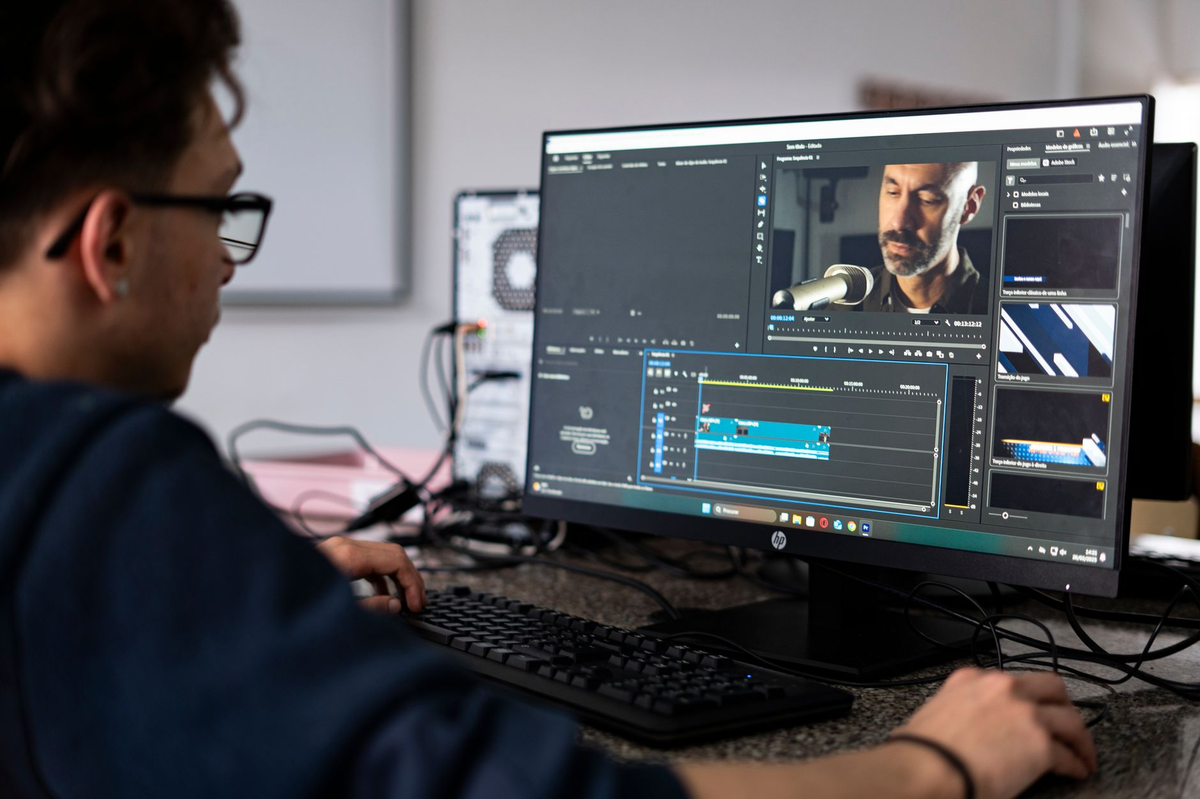
上から順にたどって、それでも映らない場合は、次のように整理してからメーカーのサポートに問い合わせると話が早く進みます。
- モニターの型番と、PC(またはグラフィックボード)の型番
- 使っているケーブルの種類と、間に挟んでいるアダプタやドックの有無
- モニターに出ている表示(ランプが消えている/信号なし/範囲外)
- 別のケーブル、別の端子、別のモニターで試した結果
- Windowsの「ディスプレイ設定」の図に、そのモニターが出ているかどうか
とくに「別のモニターなら映る」「別のPCにつなげば映る」のどちらだったかは、原因がモニター側かPC側かを分ける大事な材料です。
なお、この記事は2枚目以降を足していくマルチモニター環境で役に立つように書いていますが、PCを起動しても1枚も映らない場合は話が変わります。その場合はPC本体の起動そのものを疑う必要があり、この記事の順番は向いていません。PCメーカーやパーツメーカーのサポート情報を先に見てください。
あわせて読みたい
- モニター4枚をどうやってPCにつないだか|端子がばらばらでも並べられます
- グラフィックボードと内蔵グラフィックスは併用できるのか|私の4画面がどこから出ているかを確認した話
- USB-Cの1本接続は、買う前に何を確かめるか|私が使っていない理由も含めて
まとめ:手で触れる場所から、設定、機器の上限へ
「つないだモニターが映らないとき、何から順に確かめればいいのか」への答えは、手で触れて確かめられる場所から始めて、Windowsの設定、ドライバー、最後に機器の対応範囲へ進むです。
- モニターに何が表示されているかを見て、「信号なし」か「範囲外」かを分ける
- モニター本体の電源と入力切替を確かめる
- ケーブルを挿し直し、1回に1か所だけ入れ替えて原因を分ける
- PC側でマザーボードとグラフィックボードのどちらの端子に挿しているか確かめる
- Windowsキー+Pと「ディスプレイ設定」の検出、「このディスプレイを切断する」になっていないかを見る
- 範囲外なら、解像度とリフレッシュレートを下げる
- グラフィックドライバーを再起動し、デバイスマネージャーで状態を見る
- 変換アダプタ・USB-C・ドックは、外して直接つないで試し、対応条件を確かめる
- 足した分だけ別の画面が消えるなら、同時出力の上限を公式の仕様で確かめる
原因がどこにあるかは、手元の機器によって違います。だからこそ、順番を決めて1つずつ消していくのがいちばん確実です。映らないモニターの前に座ったら、まずは画面に出ているメッセージを読むところから始めてみてください。

コメント