
4枚のモニターを、1台のデスクトップPCにつないで使っています。買った時期もメーカーもばらばらで、つないでいる端子の種類も3つに分かれています。それでも、問題なく4画面として並んでいます。
この記事で分かるのは、次の3つです。
- マルチモニターの接続は「端子をそろえること」ではなく「出力の数を確保すること」から考えると迷いにくいこと
- 実際に4枚をつないでいる環境で、端子がどう混ざっているか
- つなぐ前に確認しておくと手戻りが減る順番
書いているのは、さとりといいます。飲食の現場に10年いて、そこからSNS運用代行のフリーランスとして独立した在宅ワーカーです。このブログでは、実際に自分の作業机で使っている道具を、選び方と使ってみた結果で書いています。買ってよかったものだけでなく、買ったのに使っていないものもそのまま書きます。
先に結論を書きます。端子の種類がそろっていなくても、マルチモニターは組めます。そろえるべきなのは端子ではなく、「PC側に何個の映像出力があるか」と「その1個ずつがモニターの受け口とつながる形になっているか」です。この順番で見ていくと、手持ちの古いモニターも混ぜて使えることが多いです。
まず結論:端子がばらばらでも4枚は並びます
私の環境では、4枚のモニターを同じ1枚のグラフィックボードから出力しています。使っているのは NVIDIA GeForce RTX 4070 Ti SUPER です。分配器やアダプタで枝分かれさせているわけではなく、ボードの出力を素直に4つ使っている形です。
そのうえで、接続方式は3種類が混在しています。Windowsが返した値で内訳を数えると、HDMIが1枚、DVIが2枚、DisplayPortが1枚でした。同じケーブルで4本そろえているわけではありません。
これは意図してこうしたというより、結果としてこうなったという方が近いです。モニターを1枚ずつ足していったので、そのときどきで手元にあるものと、そのモニターが持っている受け口に合わせて選んだら、こうなりました。
ここで言いたいのは、「混ざっていても動く」という一点です。マルチモニターの記事を読んでいると、どの端子が優れているかという話から入ることが多いのですが、私の場合はまず「4つ出せるか」だけを見て、端子の種類は後から合わせにいったという順番でした。実際に4枚並んで動いているので、この順番で困ったことは今のところありません。
数えてみて、初めて内訳を知りました
正直に書くと、この記事を書くまで私は「どの画面が何でつながっているか」をきちんと把握していませんでした。つないだのは1枚ずつ、しかも時期がばらばらだったからです。今回PCの実機情報から数え直して、3種類が混ざっていることを初めてはっきり認識しました。
そのときに思ったのは、「把握していなくても困っていなかったんだな」ということです。困っていないなら把握しなくていい、と言いたいわけではありません。ただ、端子の種類は、動き始めたあとはほとんど意識しなくなる部分だということでもあります。悩む価値があるのは買う前の一瞬だけ、という感覚に近いです。
マルチモニターの接続で最初に見るのは「出力の数」です
複数のモニターをつなぐとき、最初に確認するのはPC側の映像出力の数です。ここが足りていないと、ケーブルを買っても物理的に挿す場所がありません。逆にここが足りていれば、端子の形が違ってもたいてい何とかなります。
デスクトップPCの場合、映像出力が並んでいる場所は主に2つあります。
- グラフィックボードの出力(PCの背面、拡張スロット側に横並びで付いていることが多い)
- マザーボード側の出力(CPUの内蔵グラフィック用。ボードを積んでいる場合は使わないことが多い)
私はグラフィックボード側だけを使っていて、4枚とも同じ1枚から出しています。マザーボード側と混ぜて使う構成もありますが、私はやっていないので、そのやり方の使い勝手については書けません。ここは実際に試した人の話を読んだほうがいいと思います。
数を数えるときのコツは、「何個ついているか」ではなく「同時に何枚出せるか」で見ることです。ボードによっては出力の口が5つ並んでいても、同時に使える枚数はそれより少ないことがあります。この数字は製品ごとに決まっているので、買う前にメーカーの製品ページで確認するのが確実です(2026年8月時点の一般的な確認方法として書いています。最新の仕様は各メーカーの公式情報でご確認ください)。
次に見るのは「モニター側に何が付いているか」です

PC側の数を確認したら、次はモニター側です。ここで初めて端子の種類の話が出てきます。
モニターの背面には、映像を受ける口が1つから3つくらい付いています。何が付いているかは製品と年代によって違います。私の手元にある4枚も、買った時期がかなり離れているので、持っている口がそろっていません。実際、内訳を数えたらHDMI・DVI・DisplayPortの3種類に分かれていました。
この「年代がばらばら」というのが、中古や古いモニターを混ぜて使うときの実感です。新しいモニターにはあるのに古いほうには無い、という口がどうしても出てきます。だから「1種類のケーブルで全部そろえよう」と決めてしまうと、そこで詰まります。
私の考え方は逆で、モニター1枚ごとに「この画面はどの口で受けるか」を個別に決めていきました。4枚まとめて設計したのではなく、1枚足すたびにその1枚ぶんだけ決めた、という言い方のほうが正確です。結果として3種類が混ざりましたが、混ざったこと自体で不便になった場面はありませんでした。
どのモニターがどの端子か、までは書きません
このブログでは、確かめていないことは書かないようにしています。手元の4枚については、内訳が3種類だということはPCの実機情報から取れましたが、「この機種はこの端子でつないでいる」という対応までは確認していません。なので、そこは書かずに置きます。
これはケチっているのではなく、書き手の側で確かめていない情報を書くと、読む人がそれを前提に買い物をしてしまうからです。同じ機種を持っている人が「じゃあ自分もこの端子で」と判断したときに、それが間違っていたら申し訳が立ちません。
ケーブルは「PC側の口」と「モニター側の口」の組み合わせで決まります
PC側の出力と、モニター側の入力。この2つが分かれば、必要なケーブルは自動的に決まります。手順にすると、こうなります。
- 1. PCの背面を見て、映像出力の口を数える。形も控えておく
- 2. 同時出力できる枚数を、製品ページで確認する
- 3. モニターを1枚ずつ見て、背面にどの口が付いているか控える
- 4. 1枚ずつ「PC側のこの口 と モニター側のこの口」の組を決める
- 5. その組に合うケーブルを、枚数ぶん用意する
この5番目のところで、両端の形が違う場合が出てきます。そのときにケーブルや変換で吸収することになりますが、私は自分がその手の変換を使っているかどうかを確認していないので、ここでは具体的な製品や方法をおすすめしません。実際に使っている人の記事か、購入予定の製品の対応表を見てください。
ケーブルについても同じで、私が使っているケーブルの型番や、いつ買ったものかという記録は残していません。なので「これを買えば間違いない」という書き方はできないです。ここは正直にそう書きます。
4枚ぶん一度に考えないほうが楽でした
実際にやってみて楽だったのは、4枚を一度に設計しようとしなかったことです。私は結果的に1枚ずつ足していったのですが、これは1回に決めることが「PC側の空いている口を1つ選ぶ」「そのモニターの口を1つ選ぶ」の2つだけになるので、頭の中が散らかりません。
4枚同時に机に並べて、どれをどこに挿すか一気に決めようとすると、組み合わせの数が急に増えます。すでに動いている画面があるなら、それは触らずに、増やす1枚ぶんだけ考えたほうが確実だと思います。
つないだあとに、Windowsの設定側で並べ替えます
ケーブルを挿しただけでは、画面の並び順は自分の机の並びと一致しないことが多いです。物理的に左端に置いた画面が、設定上は右端になっている、ということが起きます。
これはWindowsの表示設定で並べ替えれば直ります。マウスを画面の端まで動かしたときに、隣の画面へ素直に移動するかどうかで確認できます。移動がおかしければ、設定側の並びが実物と合っていません。
ここで一つだけ書いておきたいのが、この並べ替えは接続方式とは無関係だということです。HDMIでつないだからこの位置、ということはありません。端子の種類は「映像が届くかどうか」の話で、どこに置くかは設定側の話です。ここが分かれていると理解しておくと、つないだあとに慌てずに済みます。
4枚にして良かったところと、困ったところ
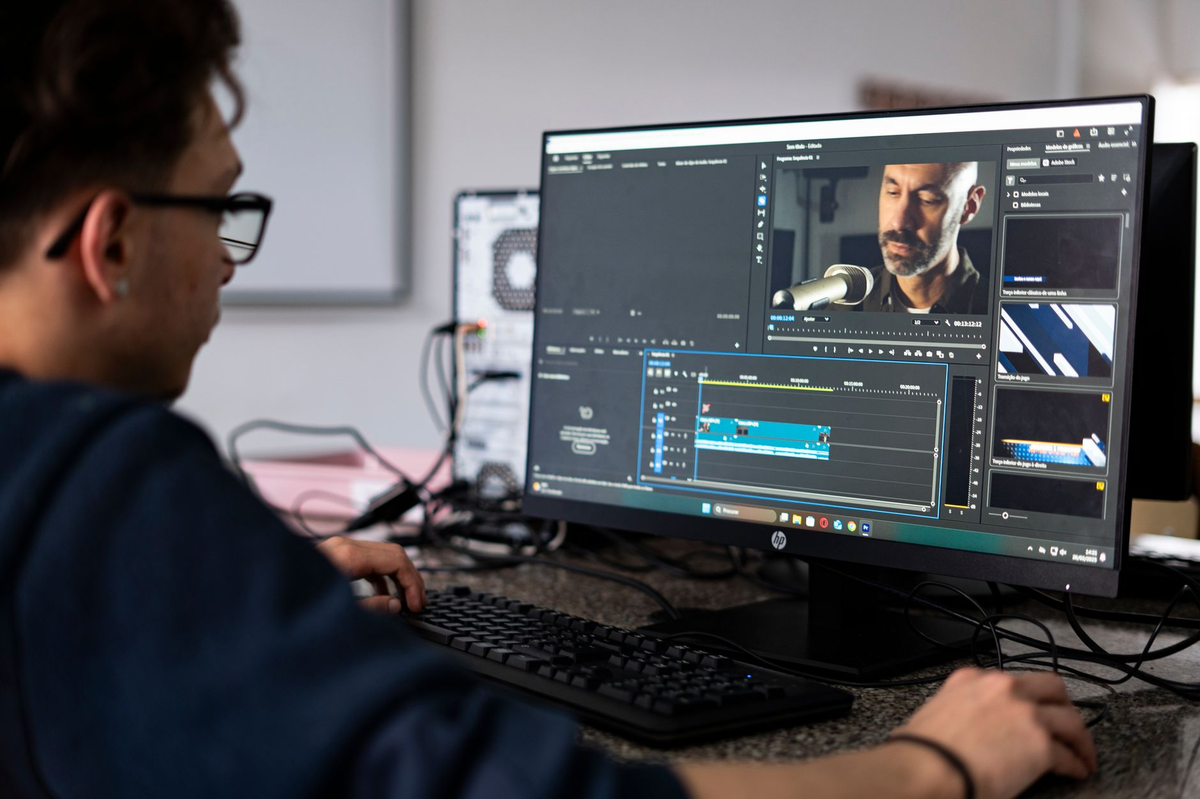
接続の話から少し離れますが、そもそも何枚にするかを迷っている方もいると思うので、実際に使っている側の感想も書いておきます。
良かったのは、それぞれの画面に作業や確認用の画面を置きっぱなしにできることです。いちいち画面を切り替えなくて済むのが、いちばん大きいです。作業しているウィンドウの手前に別の画面が重なってこないので、確認したいものを見に行くのに手を止めなくてよくなりました。
もう一つは、ウィンドウ間のドラッグ&ドロップが楽になったことです。片方の画面から別の画面へ、そのまま引っぱって渡せます。細かい話に見えますが、1日のうちに何度もやる操作なので、ここが軽いのは効いています。
困った点は、費用がかかることくらいです。使い勝手の面での不満は、今のところ出ていません。枚数を増やすと配線が増えるとか、机が狭くなるとか、そういう話は当然ありますが、私は「増やしたせいで作業しにくくなった」という感覚は持っていません。
ただ、これは4枚を全部使い切る仕事のやり方をしているからだと思います。開いておきたいものが常に複数あるかどうかで、枚数の必要性は変わります。ここは道具の性能ではなく、自分の作業のほうから決める部分です。
買っただけでは環境は変わらない、という話
接続の話とは別の角度ですが、これは書いておきたいです。
私はモニターアームを4本使って4枚を載せています。ここまでは実際に動いている構成です。ですが、そのほかに2026年7月に別のモニターアームを2種類買っていて、そちらはまだ今の構成に入れていません。不具合があったわけでも、合わなかったわけでもありません。付け替えるのが面倒で、そのままになっているだけです。
マルチモニターの構成は、買い足したその日に完成するものではないと思っています。届いてから、今動いているものを一度ばらして、組み直して、設定を並べ直して、そこまでやって初めて環境が変わります。私はその「一度ばらす」のところで止まっています。
こういう話は記事に書きにくいのですが、書かないと「全部うまくいっている人の記録」になってしまうので、そのまま書いておきます。買う判断と、使う状態にする手間は別物です。増やす計画を立てるときは、届いたあとの作業時間も一緒に見ておいたほうがいいと思います。
確かめないまま書きそうになった話
もう一つ、自分のやらかしを書いておきます。
2026年8月12日に、モニターアームについての記事を公開の直前で止めました。本文には「実際に使っていて、もう元には戻れない」と書いてあったのですが、自分が使っている道具の記録に、アームが1行も残っていなかったからです。確認したら、実際には4本使っていました。記事の中身は本当でした。
それでも止めたのは正しかったと思っています。理由は、書く前の準備の段階で「実体験あり」と自分で書き込んでいて、そこから先の作業が全部それを本当のこととして扱っていたからです。合っていたのは結果であって、確かめ方ではありませんでした。同じ日に登録したデスクライトの行には、ちゃんと「持っていないので、いらなかった側で書く」と書いてあります。差が出たのは、確認したかどうかだけです。
この記事で「どのモニターがどの端子か」を書かなかったのも、同じ理由です。数えて分かったのは内訳だけで、対応までは確かめていません。結果として合っている可能性は高いのですが、確かめていないものを書くと、次に外したときに自分でも気づけなくなります。
買う前に確認しておくと手戻りが減ること

ここまでの内容を、確認する順番としてまとめます。
- 1. PC側の映像出力が何個あるか。そして同時に何枚出せるか
- 2. 増やしたいモニターの背面に、どの口が付いているか
- 3. その2つを1組ずつ結んで、必要なケーブルを決める
- 4. 届いたあと、実際に組み直す時間を取れるか
この4番目を入れているのは、さっき書いたとおり、私がそこで止まった経験があるからです。手元に届いたことと、環境が変わったことは別です。
そして、いちばん最初に戻ります。端子の種類は、そろっていなくても構いません。私の4枚は3種類が混ざったままですし、それで困ったことはありません。買い替えを考えるなら、端子がそろっていないからではなく、画面そのものに不満があるかどうかで決めたほうがいいと思います。
あわせて読みたい
まとめ
マルチモニターの接続でつまずきやすいのは、端子の種類ではなく、確認する順番だと感じています。
- PC側の出力の数を先に見る。ここが上限になる
- モニター側の口を1枚ずつ見る。年代が違えば、そろっていないのが普通
- 1組ずつ結んでケーブルを決める。4枚まとめて設計しようとしない
- つないだあと、設定側で並び順を実物に合わせる
- 端子が混ざっていても動く。私の環境は3種類が混在している
私は4枚を、同じ1枚のグラフィックボードから出力しています。内訳はHDMIが1枚、DVIが2枚、DisplayPortが1枚です。買った時期もメーカーも違いますが、並べて使うぶんには支障が出ていません。
枚数を増やすかどうかは、道具の性能ではなく、自分が同時に何を開いておきたいかで決まります。開きっぱなしにしたい画面が今いくつあるか、そこから数えてみてください。私の場合はそれが4つでした。
このブログでは、在宅ワークで実際に使っている道具を、買ってよかったものも、買ったのに使っていないものも含めて書いています。ほかの記事も、よければ読んでみてください。


コメント