
モニターを増やそうとして端子の数を数えていると、マザーボード側にも映像の出口があることに気づきます。「グラフィックボードの端子が足りないなら、内蔵グラフィックスのほうも一緒に使えばいいのでは」と考える人は多いはずです。私もそう思いました。
先に結論を書きます。私の環境では、モニター4枚はすべて外付けのグラフィックボード1枚から出ていました。CPU内蔵のグラフィックスはWindowsに認識されてはいるものの、画面はつながっていません。そして私は併用そのものを試していないので、「できる」とも「できない」とも書きません。この記事で書けるのは、自分の構成が実際にどうなっているかと、それを自分で確認するための順番までです。
書いているのは、元・調理師で飲食の現場に10年いて、そこからSNS運用代行のフリーランスとして独立した在宅ワーカーです。いまは自作のデスクトップにモニターを4枚つないで仕事をしています。このサイトでは、実際に使っている道具を、選び方と使ってみた結果で書いています。買わなくてよかったもの、使っていないものもそのまま書きます。
この記事が答える質問
この記事が答えるのは、次の1文です。
「モニターを増やすとき、グラフィックボードと内蔵グラフィックスを併用するという考え方は、そもそも自分の環境ではどうなっているのか」
ここで大事なのは、答えを他人の環境から借りてこないことだと思っています。併用できるかどうかは、CPU・マザーボード・BIOSの設定・OSの組み合わせで変わる話です。ネットで「できる」と書かれていても、自分のPCがその条件を満たしているとは限りません。
だから私がやったのは、「できるかどうか」を調べることではなく、「いま自分の4枚はどこから出ているのか」を実機で確認することでした。増設を考えるときの出発点は、そこだと思います。
私の構成(2026年8月時点)
まず、話の前提になる自分の環境を書いておきます。すべて2026年8月時点のものです。
| 項目 | 内容 |
|---|---|
| PC | 自作のデスクトップ |
| CPU | AMD Ryzen 9 7900X(12コア24スレッド) |
| グラフィックボード | NVIDIA GeForce RTX 4070 Ti SUPER |
| 内蔵グラフィックス | AMD Radeon グラフィックス(CPU内蔵・認識はされている) |
| メモリ | 64GB(32GBが2枚) |
| ストレージ | Lexar SSD NM790 2TB が1枚(HDDなし) |
| OS | Windows 11 Home |
| モニター | 4枚(MSI G274QPF E2 / ASUS VC239 が2枚 / ASUS VG258) |
この構成で、モニター4枚はすべて同じ1枚のグラフィックボードから出力しています。接続方式は3種類が混在していて、Windowsが返した値の内訳はHDMIが1枚、DVIが2枚、DisplayPortが1枚でした。端子がばらばらなまま4枚を並べている状態です。
そして、CPU内蔵のAMD Radeon グラフィックスのほうは、Windows上では存在として認識されているのに、解像度が返ってきません。つまり、画面が1枚もつながっていない状態です。
「認識されている」と「使われている」は別だった

ここが、確認してみていちばん意外だった点です。
デバイスの一覧を見ると、グラフィックスのアダプタが2つ並んでいます。外付けのRTX 4070 Ti SUPERと、CPU内蔵のAMD Radeon グラフィックスです。一覧に2つ出ているのを見て、私はなんとなく「両方が仕事をしているのだろう」と思っていました。
ところが解像度の情報を取ってみると、内蔵側からは何も返ってきません。返ってこないということは、そこに画面がぶら下がっていないということです。認識されていることと、実際に画面を出していることは、別の話でした。
このとき思ったのは、「一覧に出ている」を確認と呼んではいけないな、ということです。似たような取り違えを、私は別のところでもやっています。モニターのリフレッシュレートを「メインだけ144Hzで動いている」と思い込んでいて、2026年8月16日に実機を調べたら4枚とも60Hzで動いていた、ということがありました。144Hzが選べる状態だったのは、思っていたメインではなく右側の1枚のほうでした。
どちらも、「そうなっているはず」を確かめずに持ち続けていたという点では同じ失敗です。だから今回も、思い込みではなく実機の値を見にいきました。
自分の画面がどこから出ているかを確認する順番
私が実際にたどった順番を書きます。特別なソフトは使っていません。Windows 11 Homeの標準の範囲でできることだけです。
1. まず、映像の出口を物理的に見る
PCの背面を見ると、映像端子が2か所に分かれています。ケースの下のほう、拡張スロットの位置から出ているのがグラフィックボードの端子です。上のほう、USBやLANと同じ並びにあるのがマザーボード側、つまり内蔵グラフィックスの端子です。
ここで、自分のケーブルがどちらの列に挿さっているかを目で確認します。私の場合は4本とも下の列、グラフィックボード側に挿さっていました。この時点で答えの半分は出ています。
2. Windowsが認識しているアダプタを見る
次に、OS側がグラフィックスのアダプタをいくつ認識しているかを見ます。私の環境では2つ出てきました。外付けと内蔵の両方です。
ただし、ここで「2つある=2つ使っている」と読まないことです。私はここで一度取り違えました。
3. アダプタごとに解像度が返ってくるかを見る
実際に画面がつながっているアダプタは、解像度の情報を返します。つながっていないアダプタは返しません。私の環境では、RTX 4070 Ti SUPERからは4枚ぶんの解像度が返ってきて、内蔵のRadeonからは何も返ってきませんでした。
この3番目まで見て、はじめて「4枚とも外付けから出ている」と言い切れる状態になりました。1番目と2番目だけでは、まだ推測です。
4. 各画面の接続方式を確認する
ついでに、4枚がそれぞれどの方式でつながっているかも見ておくと、増設を考えるときの材料になります。私の場合はHDMIが1枚、DVIが2枚、DisplayPortが1枚でした。端子の種類がそろっていないことは、実用上は特に困っていません。
断定しないことにした理由
調べていて、はっきり書いておきたいと思ったことがあります。
私は併用を試していません。だから、この記事で「グラボと内蔵グラフィックスは併用できます」とも「できません」とも書きません。BIOSの設定も見ていないので、そこにも触れません。性能面の比較もしていません。
書けるのは、自分の構成が実際にどうなっているかと、確認の手順まで。それ以上を書くと、確かめていないことを確かめたように書くことになります。
これは自分への戒めでもあります。2026年8月21日に、ある会社の料金ページから数字が取れなくて「JavaScriptで表示しているから取れない」と判断して、その会社だけ調べるのをやめたことがありました。あとで開き直して見てみたら、単にURLが違っただけで、正しいページにはHTMLで料金表が入っていました。転送された先を見ないまま原因を決めていたわけです。
あのときと同じで、確かめていない部分に自分で結論を置くと、たいてい外します。しかも読んだ人には、それが確かめた話なのか推測なのか区別がつきません。だからこの記事では、確かめた線の内側だけを書きます。
そもそも、なぜ「併用」を考えたくなるのか
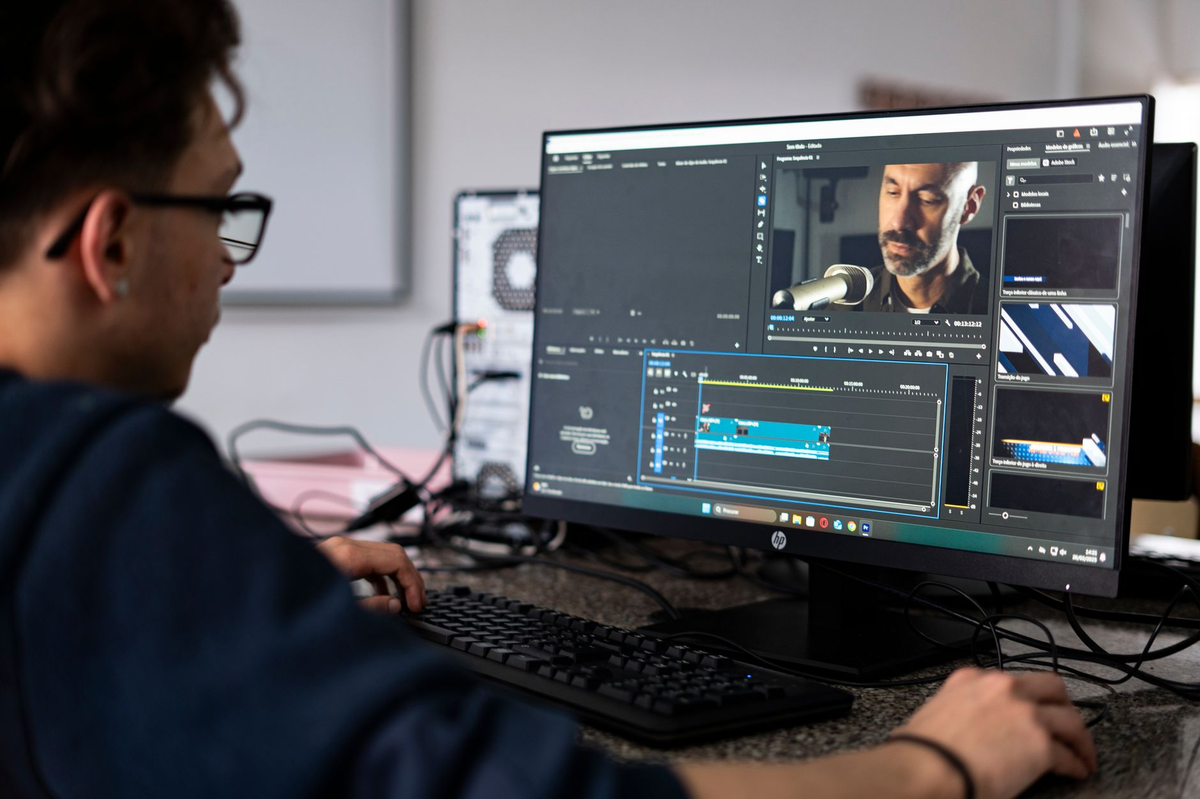
この疑問が出てくる場面は、だいたい決まっていると思います。モニターを増やしたいけれど、グラフィックボード側の端子が足りない、あるいは足りるか分からない、というときです。
私の場合、モニターは4枚あります。4枚にして良かったのは、それぞれの画面に作業や確認用の画面を置いておけるので、いちいち切り替えなくて済むことでした。ウィンドウ間のドラッグ&ドロップが楽なのも、複数枚にしてよかった点です。困った点は、費用がかかることくらいで、使い勝手の面での不満はありません。
ただ、増やすと決めたあとで最初にぶつかるのは「そもそもつながるのか」という問題です。ここで内蔵グラフィックスが視界に入ってきます。使っていない出口がそこにあるように見えるからです。
私が実機を見て分かったのは、少なくとも自分の場合、その心配をする前に外付け1枚で4枚出ていたということでした。順番としては、内蔵の併用を調べるより先に、いま使っているグラフィックボードが何枚まで出せるのかを見るほうが早いです。
確認しておくと後で困らないこと
今回の確認をしていて、ついでに見ておいてよかったと思ったことを挙げます。
- どのアダプタから出ているか。認識されている数ではなく、解像度が返ってくるかで見ます。
- 各画面の接続方式。私はHDMI・DVI・DisplayPortが混ざっていました。増設のとき、空いている端子の種類が分かります。
- 各画面の解像度とリフレッシュレート。私はここで、思っていたのと違う状態で動いていることに気づきました。4枚とも60Hzだと分かったのは、この確認をしたときです。
3つ目については、確認したあとで設定を変えました。2026年8月16日に、右側の1枚(ASUS VG258)を60Hzから144Hzへ変更しています。165Hzも選べる状態でした。メインのMSI G274QPF E2は、2560×1440のままでは60Hzしか選べなかったので、解像度を1920×1080へ下げて120Hzにしました。残る2枚のASUS VC239は、そもそも60Hzまでしか選べない機種でした。
結果として、いまは4枚とも1920×1080で、メインが120Hz、右側の1枚が144Hz、残る2枚が60Hzという状態です。見にいかなければ、全部60Hzのままだったと思います。
この記事が向く人、向かない人
正直に書いておきます。
向くのは、いま使っているPCで画面を増やそうとしていて、まず自分の環境が実際にどうなっているかを把握したい人です。手順としては数分で終わりますし、思い込みが1つ2つ落ちます。私は落ちました。
向かないのは、「内蔵グラフィックスと外付けを併用する具体的な設定方法」を探している人です。この記事にはその答えがありません。私が試していないからです。BIOSの設定や、併用したときの挙動については、実際にやっている人の情報を見てください。
もう一つ、性能の比較を知りたい人にも向きません。内蔵と外付けでどれくらい差が出るかは、私は測っていません。
道具を増やす前に、いまの状態を見る
今回の確認で、あらためて思ったことがあります。
道具の話をしていると、どうしても「何を足すか」の方向に頭が向きます。端子が足りないなら内蔵を使えばいい、それでも足りないならグラフィックボードをもう1枚、という具合です。
でも私の場合、実際に見にいったら、足す前の段階で状態を取り違えていました。4枚とも外付けから出ていたことも、4枚とも60Hzで動いていたことも、見るまで知らなかったわけです。知らないまま何かを買い足していたら、買ったあとも同じ取り違えを抱えたままだったと思います。
買って使っていないものも実際にあります。私はモニターアームを、2026年7月5日に1本、7月11日に2本買っていますが、どれも今の構成には入れていません。不具合があったわけでも、合わなかったわけでもなく、単に付け替えるのが面倒でそのままになっています。買っただけでは環境は変わらない、というだけの話です。
だから、増設を考えているなら、順番としては先に確認だと思っています。お金もかかりませんし、確認の結果によっては、そもそも何も買わなくていいことが分かるかもしれません。
あわせて読みたい
- グラフィックボード1枚でモニターは4枚出せるか|実際に4画面を出している私の構成と、確認した順番
- モニター4枚をどうやってPCにつないだか|端子がばらばらでも並べられます
- 144Hzのモニターが60Hzで動いていた|1枚は設定で直り、1枚は解像度を下げた話
まとめ
最初の質問に答えます。
「モニターを増やすとき、グラフィックボードと内蔵グラフィックスを併用するという考え方は、そもそも自分の環境ではどうなっているのか」
私の環境では、4枚とも外付けのグラフィックボード(NVIDIA GeForce RTX 4070 Ti SUPER)1枚から出ていて、CPU内蔵のAMD Radeon グラフィックスには画面が1枚もつながっていませんでした。認識はされているのに、解像度が返ってこない状態です。認識されていることと使われていることは、別でした。
併用そのものについては、私は試していないので何も書きません。書けるのは、自分の構成と、確認の順番までです。その順番は、次の4つでした。
- PC背面を見て、ケーブルが上の列(マザーボード側)と下の列(グラフィックボード側)のどちらに挿さっているかを確認する
- Windowsが認識しているグラフィックスのアダプタを見る(ここで数だけを見て判断しない)
- アダプタごとに解像度が返ってくるかを見る。返ってくるほうが、実際に画面を出しているアダプタ
- ついでに各画面の接続方式・解像度・リフレッシュレートも確認しておく
製品の仕様や対応状況は変わることがあります。ここに書いた構成や設定はすべて2026年8月時点のもので、購入や増設を検討するときは最新の情報を公式で確認してください。
私はこの確認をしたことで、4枚とも60Hzで動いていたという別の問題にも気づけました。何かを足す前に、いまの状態を見る。それだけで済むことは、思ったより多いのかもしれません。まずはご自分のPCの背面と、画面の設定を一度開いてみてください。


コメント