この記事が答える質問はひとつです。マイクの声が小さい(または割れる)とき、どこを、どの順番で触ればいいのか。
先に結論を書きます。マイクの入力レベルは、たいてい1か所ではなく2か所で決まっています。機材側(オーディオインターフェイスやマイク本体のつまみ)と、Windows側(サウンド設定の入力音量)です。そして先に触るのは機材側です。Windows側から先に上げると、後から必ずやり直しになります。
書いているのは、在宅で働いているさとりといいます。元は調理師で、いまはSNS運用代行のフリーランスです。オンライン会議は仕事の一部なので、マイクまわりは使っている側の人間です。ただし、この記事で出す数値はあとで書くとおり自分の環境の構成だけで、「入力レベルは何パーセントが正解」といった目安の数字は持っていません。持っていないものは書きません。
先に決めること:自分のマイクがどちらの型か
手順に入る前に、1つだけ切り分けてください。ここを間違えると、存在しない設定画面を探し続けることになります。
- USBマイクを、パソコンに直接つないでいる:調整する場所は基本的にWindows側だけです。マイク本体につまみが付いている機種なら、それも使えます。
- マイクを、オーディオインターフェイス(またはUSBミキサー)経由でつないでいる:機材側のつまみと、Windows側の入力音量の、2か所あります。この記事の本題はこちらです。
見分け方は単純で、マイクからのケーブルが、パソコンに直接刺さっているかどうかです。途中に箱が挟まっていて、その箱からUSBがパソコンへ伸びているなら、後者です。
なお、マイク側の端子が丸くて太い3本ピンのもの(いわゆるXLR)の場合は、そもそもパソコンに直挿しできないので、必ず後者になります。
手順1:機材側のゲインを合わせる
オーディオインターフェイス経由の人は、ここから始めます。USBマイク直挿しの人は、この節を飛ばして次へ進んでください。
順番はこうです。
- マイクを挿している入力のつまみ(GAIN、INPUT、LEVEL などと書かれています)を、いったんいちばん絞った位置まで戻します。
- コンデンサーマイクを使っている場合は、ファンタム電源のスイッチを入れます(+48Vなどと書かれたスイッチです)。これが入っていないと、つまみをどれだけ上げても音が出ない、あるいは異常に小さいままになります。ダイナミックマイクなら不要です。
- ヘッドホンをインターフェイスに挿し、いつも会議で話すのと同じ距離・同じ声量で話しながら、つまみを少しずつ上げていきます。
- インターフェイスにレベルメーターやピークランプがあるなら、いちばん大きい声を出したときに、いちばん上まで振り切らないところで止めます。赤が点くなら下げます。
ここで大事なのは、「聞こえる大きさ」ではなく「振り切らないこと」を基準にする点です。聞こえやすさはあとでWindows側とアプリ側で足せますが、入口で割れた音は、あとから何をしても直りません。
ファンタム電源の入り切りは、マイクを挿したまま行うと大きな音が出ることがあります。ヘッドホンの音量を下げてから操作するほうが安全です。
手順2:Windows側の入力レベルを合わせる

機材側が決まってから、こちらを触ります。Windows 11での場所は次のとおりです。
- 設定を開きます(スタートボタンを右クリックしても出ます)。
- システム、サウンドと進みます。
- 入力の欄に、つないでいる機器の一覧が出ます。使いたいものを選びます。インターフェイス経由の場合、ここに出るのはマイクの名前ではなく、インターフェイスの名前です。
- 選んだ機器をクリックして、プロパティを開きます。
- 入力音量のスライダーと、マイクのテストが並んでいます。テストを開始して、いつもの声量で話します。
- テスト中に動くメーターを見ながら、スライダーを調整します。大きい声のときに端まで張り付かず、普通の声でしっかり動くところが目安です。
ここで、見落としやすい項目が2つあります。
- 「オーディオ拡張機能」:ノイズ抑制などが入っていることがあります。声がこもる、語尾が切れる、といった症状が出ているときは、いったんオフにして比べてみてください。
- 「排他モード」(プロパティの詳細設定にあります):特定のアプリが機器を占有できる設定です。会議中に他のアプリでマイクが使えない、という症状の心当たりになります。
もう1つ。Windowsの入力音量を上げるのは、機材側で取れる音量を取り切ったあとです。手順1を飛ばしてここだけ上げると、小さい音を無理に持ち上げることになり、サーッというノイズも一緒に大きくなります。
手順3:会議アプリ側の自動調整を確認する
ここまで合わせても、会議になると音量が勝手に変わる。その原因はたいてい、アプリ側にあるマイク音量の自動調整です。
主要な会議ツールには、だいたい次のような項目があります(名前はツールによって違います)。
- マイク音量を自動調整する、というチェック
- 背景ノイズの抑制の強さ
- 使用するマイクの選択(ここが「既定のデバイス」のままだと、別の機器を拾っていることがあります)
自動調整が入っていると、せっかく合わせた値をアプリが上書きします。自分で合わせたのに会議のたびに音量が違うという人は、ここを外してから、手順1と手順2をもう一度だけ確認してください。逆に、環境音が大きくて自分で追い込む余裕がないなら、自動調整に任せてしまうのも選択です。どちらが正しいという話ではなく、自分で決めるか、アプリに任せるかを、どちらかに寄せるのが要点です。
加えて、アプリごとの音量は音量ミキサー(設定のサウンド内にあります)でも個別に持っています。特定のアプリだけ音が小さい、というときはここを見ます。
症状から、触る場所を切り分ける
上から順にやるのが基本ですが、症状がはっきりしているなら、そこから逆に辿るほうが早いです。
| 症状 | 最初に見る場所 | 次に見る場所 |
|---|---|---|
| まったく音が入らない | ファンタム電源、ケーブルの挿し位置、機器の選択 | Windowsのプライバシー設定(マイクへのアクセス許可) |
| 声がとても小さい | 機材側のゲイン | Windowsの入力音量 |
| 音が割れる、歪む | 機材側のゲイン(下げる) | アプリの自動調整 |
| サーッというノイズが乗る | Windowsの入力音量を上げすぎていないか | 機材側のゲインを上げて、Windows側を下げ直す |
| 会議のたびに音量が変わる | アプリの自動調整 | Windowsのオーディオ拡張機能 |
| 別のマイクの音が入っている | アプリ側のマイク選択 | Windowsの既定の入力デバイス |
表のとおり、「小さい」と「ノイズが乗る」は、触る向きが逆になることがあります。ノイズが気になるときにWindows側をさらに上げると悪化します。機材側で稼いで、Windows側は下げる。これが順番を機材側からにしている理由です。
私の机で、この2か所がどうなっているか

証拠として、自分の構成だけ短く書きます。
マイクはオーディオテクニカ AT2020、オーディオインターフェイスはオーディオテクニカ AT-UMX3です。AT2020はもともと、以前やっていたゲーム実況のために買ったもので、いまはオンライン会議で使っています。買い直してはいません。
つまりこの記事が前提にしている「機材側とWindows側の2か所」という構成は、私の机に実際に存在している形です。マイクが直接パソコンに刺さっているのではなく、間に箱が1つ入っている側の環境で書いています。
一方で、入力レベルを何パーセントにしたかという数値は、私は測っていません。だからこの記事では、目盛りの具体的な数字を書いていません。人によってマイクとの距離も声量も部屋も違うので、数字を写しても合わないという事情もありますが、それ以前に手元に測った値がないので出せない、というのが正直なところです。
この順番が向く人・向かない人
ここまでの手順は、誰にでも必要なものではありません。
向いているのは、マイクをオーディオインターフェイス経由でつないでいて、「声が小さい」「割れる」と言われたことがある人です。触る場所が2か所ある構成なので、順番を決めないと堂々巡りになります。
向いていないのは、USBマイクを直挿しで使っていて、いまのところ相手から何も言われていない人です。この場合、調整する場所はほぼWindows側だけで、既定のままでも成立していることが多いです。困っていないなら、触らないほうが安全です。
それから、機材を買い足す前に読む記事としても向いています。声が小さい原因が入力レベルの設定側にあるなら、マイクを買い替えても同じ症状が出ます。買い替えを検討する前に、この2か所を一度通してみて、それでも足りないかを確かめるほうが順番として先です。
最後に一度、通しで確認する
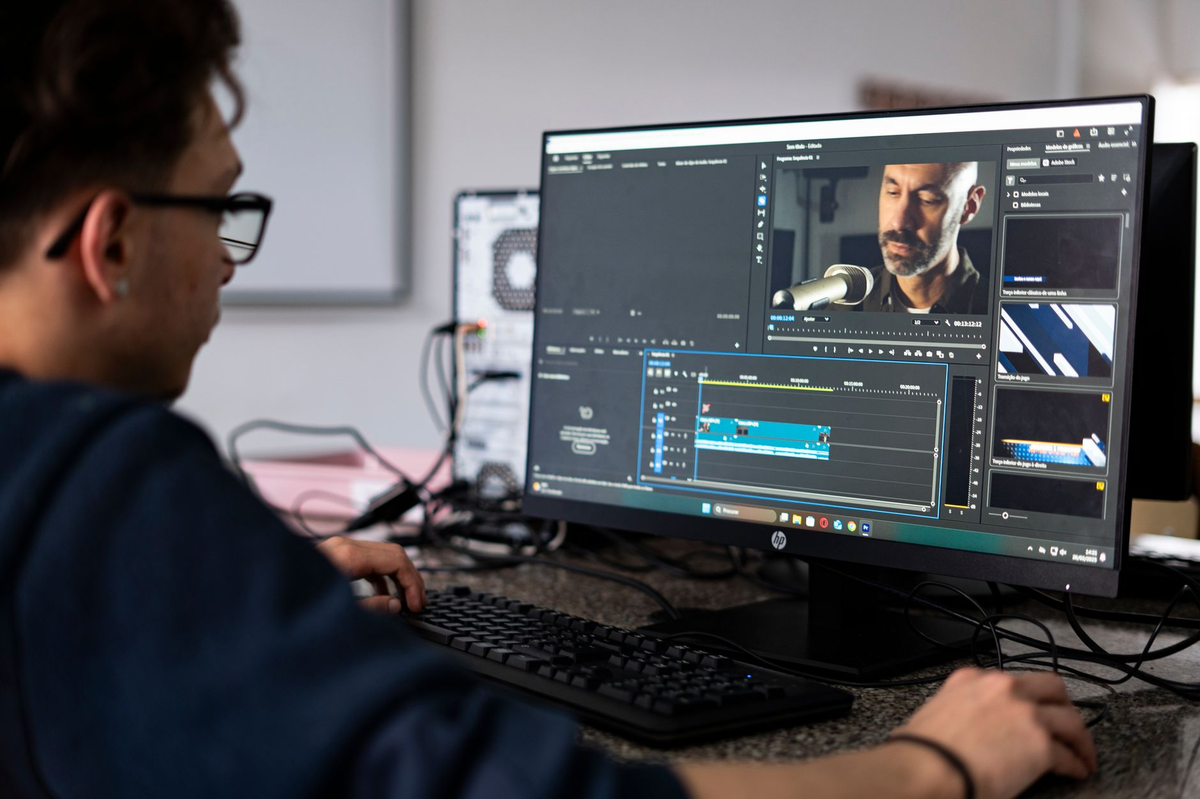
調整が終わったら、必ず録音して自分で聴くか、会議ツールのテスト通話機能で自分の声を聞き返してください。メーターの見た目と、実際に相手に届く音は別物です。
確認するのは3点だけで足ります。
- 普通の声で、はっきり聞こえるか
- いちばん大きい声を出したときに、割れていないか
- 黙っているときに、サーッという音が気になるほど乗っていないか
この3つが成立していれば、それ以上追い込む必要はありません。
あわせて読みたい
- オーディオインターフェイスは在宅の仕事に要るのか|使っている構成と、要否の決め方
- ゲーム実況で使っていたマイクを、そのまま仕事で使っている|買い直さずに用途だけ変えた話
- オンライン会議が途切れるとき、どこから見るか|私が決めている確認の順番
まとめ
最初の質問に戻ります。マイクの声が小さい(または割れる)とき、どこを、どの順番で触ればいいのか。
答えは、機材側のゲイン、Windowsの入力音量、会議アプリの自動調整、の順です。逆から触ると、入口で割れた音を後段で持ち上げたり、ノイズごと大きくしたりすることになります。そして症状が「小さい」なのか「ノイズ」なのかで、Windows側を上げるべきか下げるべきかが変わります。
数字の正解は、この記事では出していません。私自身が測った値を持っていないからです。代わりに出せるのは、触る場所が2か所あることと、その順番です。順番さえ決まっていれば、どこまで戻ればいいかが分かるので、同じところを何度も往復しなくて済みます。
使っている機器の仕様や設定画面の名前は、更新で変わることがあります。うまく見つからないときは、お使いの機器とOSの公式情報もあわせて確認してください。
この記事を読んで、自分の環境ではどちらの型(USB直挿しか、インターフェイス経由か)だったかが分かったなら、それだけで今日の分は十分です。まずはその1点を確かめてから、手順に入ってみてください。


コメント