
在宅ワーク用にモニターを買うとき、あるいは前から使っていたモニターをもう1枚足すとき、「端子」でつまずくことがあります。買ってから、手元のPCとつながらないことに気づく。あるいは、つながったけれど思っていた映り方にならない。
この記事では、モニターの端子について「何を見て決めるか」を書きます。書いているのは、在宅でSNS運用代行をしているフリーランスです。元は調理師で飲食の現場に10年いて、そこから独立しました。いまは自作のデスクトップPCに、モニターを4枚つないで仕事をしています。
先に結論を書きます。端子は「モニター側にある口」と「PC側にある口」の両方を見て、重なっているものを選ぶ。これだけです。そして重なりが無ければ、そのモニターは今のPCにはつながりません。カタログのどこを見るかというと、モニター側は製品ページの「入力端子」、PC側はグラフィックボードの出力端子です。この2つを並べて、共通の名前があるかを見る。順番はそれだけで足ります。
私の机は、この確認をきちんとやらないと成り立たない状態になっています。というのも、4枚のモニターの製造年がばらばらで、接続方式が3種類混ざっているからです。同じ机の上で、古い画面と新しい画面が同居しています。この記事は、その机から書いています。
まず、私の机の端子がどうなっているか
先に手元の状態を出しておきます。ここが記事の一次情報にあたる部分です。
使っているモニターは4枚です。メインがMSIの1枚、サブがASUSの3枚。製造年は2023年、2017年、2019年、2021年で、いちばん古いものといちばん新しいもので6年ひらいています。買った時期がばらばらなので、当然と言えば当然なのですが、こうして並べると端子の世代も揃っていません。
PC側は自作のデスクトップで、グラフィックボードは NVIDIA GeForce RTX 4070 Ti SUPER です。4枚すべて、この1枚のグラフィックボードから出力しています。
そして接続方式の内訳ですが、Windowsが返した値を見ると、こうなっていました。
- HDMI:1枚
- DVI:2枚
- DisplayPort:1枚
4枚で3種類です。全部同じ端子で揃っているほうが気持ちはいいのだと思いますが、実際はこうなりました。そして、こうなっていても4枚とも普通に映っていて、仕事に支障は出ていません。ここが今日いちばん言いたいところです。
端子は「揃えるもの」ではなくて、「つながるかどうかを確認するもの」でした。揃っていない状態でも、確認さえできていれば動きます。逆に、全部同じ端子で揃えるつもりで買ったのに1つだけ規格が違った、というほうが困ります。
端子を見るときの順番
ここからは、実際に何をどの順で見るかの話です。私が4枚目を足すときに考えたのも、だいたいこの順番でした。
1. PC側に、どの口が何個あるかを数える
最初に見るのはモニターではなくPCのほうです。理由は単純で、PC側の口の数が上限になるからです。モニターを何枚並べたくても、PCから出せる本数を超えることはできません。
デスクトップの場合、映像が出るのは基本的にグラフィックボードの側です。私の場合は RTX 4070 Ti SUPER が1枚刺さっていて、そこから4本出しています。ノートPCの場合は本体の側面に付いている端子を数えることになります。
ここで数えるのは「種類」と「個数」の両方です。HDMIが1つ、DisplayPortが3つ、という具合に。種類だけ見て個数を見落とすと、「HDMIはある」と思って買ったのに、そのHDMIはすでに別のモニターで埋まっていた、ということが起きます。
2. モニター側の入力端子を、製品ページで確認する
次にモニター側です。製品ページの仕様欄に「入力端子」「インターフェース」といった項目があって、そこに書いてあります。HDMI×1、DisplayPort×1、といった書き方をされていることが多いです。
中古やかなり前の型のモニターを検討している場合、ここでDVIやVGAといった、いまの新しいグラフィックボードには付いていないことがある端子が出てくることがあります。私の手元の2枚がDVIで動いているので、DVIだから使えない、という話ではありません。ただし、PC側にその口が無ければつながらないので、1番の確認が先です。
3. 重なっている端子があるかを見る
PC側とモニター側、両方のリストが出たら、共通の名前を探します。1つでもあれば、そのケーブルを買えばつながります。
共通のものが無かった場合は、変換という選択肢が出てきます。ただし私は変換アダプタを使っているかどうかを自分で把握していないので、ここは断定しません。変換については「そういう手段がある」とだけ書いて、選び方や相性の話は書かないことにします。使っていないものについて詳しく書くのは、このサイトの書き方ではありません。
端子ごとの優劣は、私には測れていない

「モニター 端子」で調べると、HDMIとDisplayPortはどちらが良いか、という話がよく出てきます。ここについては正直に書きます。
私の手元では、端子ごとの画質や音声の差を測っていません。4枚のうち1枚がHDMI、2枚がDVI、1枚がDisplayPortという構成で使っていますが、「DisplayPortの画面のほうがきれいだ」といった比較をしたことがありません。測っていないので、どちらが良いとは書けません。
ただ、測っていないなりに言えることが1つあります。接続方式が3種類混ざった状態で毎日仕事をしていて、端子の違いが原因で困ったことは起きていません。私の仕事はSNS運用代行なので、やっているのは文章を書く、資料を作る、投稿の管理画面を見る、といった作業です。この範囲では、端子の種類による違いを意識する場面がありませんでした。
もっと厳密に色を見る仕事や、高いリフレッシュレートが要る用途では話が変わるのだと思います。ですが私はその領域で使っていないので、そこは書きません。書けることと書けないことを分けておかないと、この記事の意味が無くなってしまいます。
これは端子に限った話ではなくて、私は道具について「効いた気がする」以上のことを言えない場面がわりとあります。椅子をSYALENに替えてから肩こりと腰痛が緩和されたような気がしているのですが、はっきり治ったとまでは言い切れません。端子も同じで、差が無いのではなく、私の使い方では差が見えていない、というだけです。
古いモニターを足すときに、私が実際にやったこと
私のモニターは、まとめて4枚買ったわけではありません。製造年が2017年、2019年、2021年、2023年とばらけていることからも分かる通り、必要になったタイミングで増えていきました。
モニターを4枚にして良かったのは、各モニターにそれぞれの作業や確認画面を置けるので、いちいち画面を切り替えなくて済むことです。作業しているウィンドウの隣に、確認用の画面を出しっぱなしにしておける。切り替えの動作が消えるのは、思っていたより効きました。
もう1つは、ウィンドウ間のドラッグ&ドロップが楽になったことです。これも枚数を増やしてよかった点として挙げられます。
困った点はというと、費用がかかることくらいで、使い勝手の面での不満は出ていません。端子が3種類に分かれていることも、使っていて不便だと感じたことはありません。増やすたびにその時点で持っているPCとつながるかを見て、つながるものをつないだ結果が、いまの3種類混在です。
つまり順番としては、「端子を統一しよう」と考えて構成を決めたのではなく、「今のPCから出せるか」を毎回見て足していったら、結果として混ざった、ということになります。端子は目的ではなくて、条件でした。
枚数を増やすなら、端子より先に見るものがある
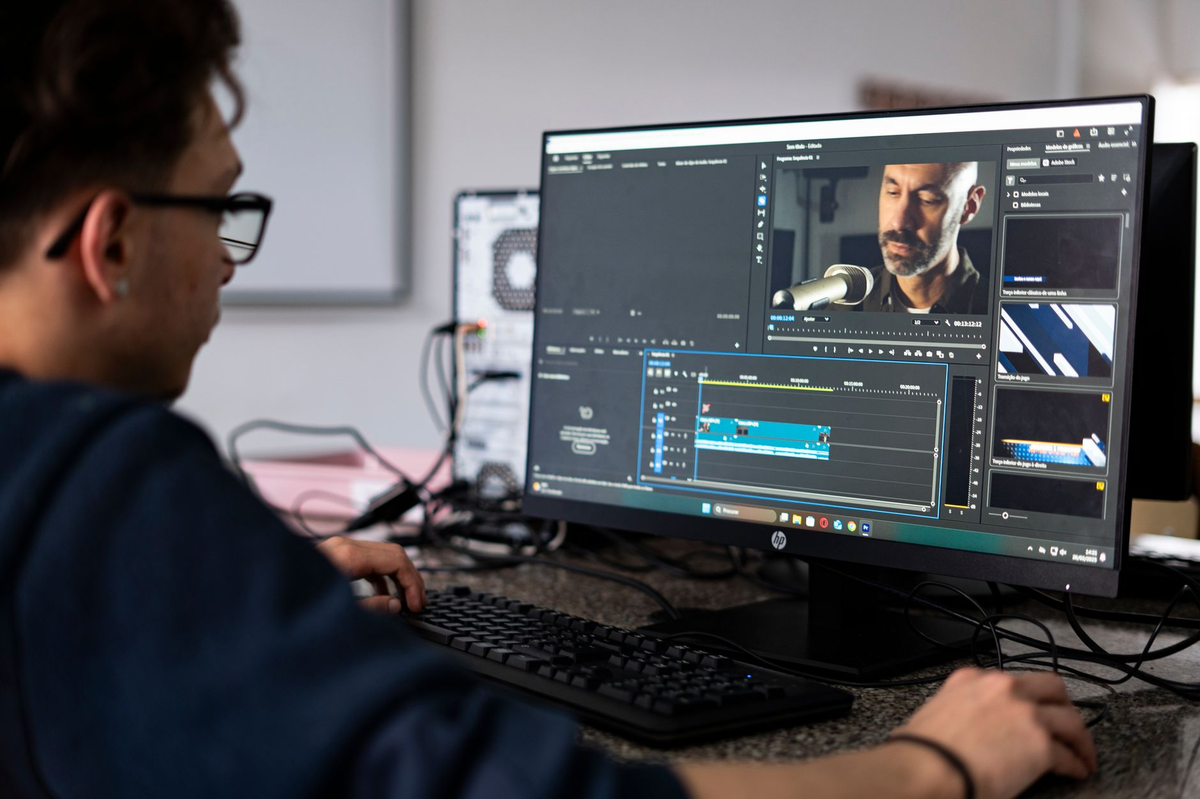
端子の話をしているところで逆のことを言うようですが、モニターを増やすときに端子だけ見ていると足りません。私の場合、実際に確認が要ったのは次の点でした。
- グラフィックボードから何枚出せるか。私は4枚とも同じ1枚のアダプタから出しています。口の数と、そこから同時に出せる枚数を見ておく必要があります。
- 置く場所と、載せる方法。私はモニターアームを4本使っていて、4枚をそれぞれアームに載せています。端子がつながっても、置き場所が無ければ机に並びません。
- 費用。枚数が増えると、モニター本体だけでなくアームやケーブルも増えます。私が4枚にして唯一困ったのがここでした。
逆に、こういう話もあります。私はモニターアームを、2026年7月5日に ACCURTEK のもの、7月11日に suptek のシングルアームを2個、それぞれ買っています。ですが、この3本はいまの構成に入っていません。不具合があったわけでも、サイズが合わなかったわけでもありません。付け替えるのが面倒で、そのままになっています。
端子の話とは直接関係ないのですが、この手の「買ったけれど使っていない」は、道具の話をするうえで隠さないほうがいいと思っています。買っただけでは環境は変わらない、というだけの話です。書かないでいると、全部うまくいっている人の記録になってしまいます。
接続方式は、後から自分で確認できる
いま使っているモニターがどの方式でつながっているか、自分でも分かっていないことがあります。私もそうでした。買った時期がばらばらで、そのたびに手元にあるケーブルを使ってきたので、どれがどれだったか記憶に残っていません。
この記事に書いた「HDMIが1枚、DVIが2枚、DisplayPortが1枚」という内訳は、記憶をたどって書いたものではなく、Windowsが返した値をそのまま見て確認したものです。PC側に、いまどう接続されているかの情報が残っています。
なぜここをわざわざ書くかというと、思い出して書くと、たぶん間違えるからです。私は前に、自分の投稿の本数をAIに書かせていて、実際は68本なのに62本と書かれていたことがありました。文章としては自然なので、読んでも気づけませんでした。それ以来、数えられるものは数えてから書くようにしています。
モニターの端子も同じで、「たぶんHDMIだったはず」で判断すると、ケーブルを買ってから違ったことに気づきます。数えられる情報なので、数えてから決めたほうが早いです。
買う前に確かめる、私なりの手順

ここまでの話を、買う前にやることとしてまとめておきます。
- PC側の映像出力の口を、種類と個数で数える。デスクトップならグラフィックボードの側。すでに埋まっている口も含めて数えて、空いているものを把握しておく。
- いま使っているモニターが、どの方式でつながっているかを確認する。記憶ではなく、PC側の情報を見る。空きがあると思っていた口が埋まっていることがあります。
- 候補のモニターの製品ページで、入力端子を見る。「HDMI×1」のように種類と数で書かれています。
- PC側とモニター側で、共通の端子があるかを見る。あればそのケーブルを買う。無ければ、その組み合わせは今のPCではそのままつながりません。
- ケーブルが手元にあるかを確認する。モニターに付属していることもあれば、付いていないこともあります。ここは製品によって違うので、購入前に仕様欄を見ておくと安全です。
これで足ります。私が4枚を並べるまでにやってきたのは、結局この確認の繰り返しでした。端子について詳しくなったというより、毎回「つながるか」だけを見てきた、という感覚に近いです。
古い画面が混ざっていても、机は成り立つ
最後に、この記事でいちばん伝えたいことを書きます。
私の机には、2017年製のモニターと2023年製のモニターが並んでいます。接続方式は3種類に分かれています。統一されていません。それでも、毎日これで仕事をしていて、端子が原因で困ったことは起きていません。
モニターを増やそうとして端子の話を調べ始めると、「どれが最新か」「どれが上位か」という情報のほうが多く出てきます。ですが、実際に手を動かすときに必要なのは、手元のPCとその画面がつながるかどうかという1点だけでした。上位かどうかは、つながったあとの話です。
もし今、前から使っているモニターが余っていて、それを足すべきか迷っているなら、まずPC側の口を数えてみるのがいいと思います。空いている口があって、そのモニターにも同じ名前の口があるなら、たぶんつながります。私の2017年製の画面は、そうやって今も現役です。
道具は、揃っているから良いのではなくて、自分の作業が回るなら良いのだと思っています。端子が3種類混ざった机で言うのだから、それなりに説得力はあるはずです。
このサイトでは、実際に使っている道具について、選び方と使ってみた結果を書いています。買わなくてよかったもの、買ったけれど使っていないものも、そのまま書くようにしています。作業環境をこれから整える方は、他の記事もよければ見てみてください。


コメント