
在宅ワークでモニターを増やそうとすると、必ず一度は迷う場所があります。モニターアームは要るのか、要らないのか。付属のスタンドで足りるなら、そのぶんのお金を別のものに回したい。私もそう考えていました。
先に結論を書きます。モニターアームは「画面を増やす人」には必要になりやすく、「1枚で完結する人」には無くても困らない道具です。そして必要かどうかを決める基準は、値段でもレビューの点数でもなく、自分のデスクで画面が何枚あって、それをどこに置きたいかのほうにあります。
書いているのは「さとり」といいます。元は調理師で、飲食の現場に10年いました。そこからSNS運用代行のフリーランスとして独立して、いまは在宅で仕事をしています。作業環境は自作のデスクトップPCに、自作のデスク、モニターは4枚(メインがMSI、サブがASUS)という構成です。このブログでは、実際に使っている道具を、選び方と使ってみた結果で書いています。買わなくてよかったものも、そのまま書きます。
この記事で分かるのは、次のことです。
- モニターアームが効いてくるのは、どういう使い方をしているときか
- 逆に、無くても困らないのはどういう人か
- 買う前に自分のデスクで確認しておくこと(ここを飛ばすと詰みます)
- 私が4枚モニターの環境で、実際に戻れなくなったと感じている点
先に断っておくと、モニターアームは「作業効率が何倍になる魔法の道具」ではありません。私の実感としても、そこまで劇的なものではないです。ただ、一度その置き方に慣れると、元の置き方に戻すのが面倒になる種類の道具ではあります。その「面倒になる」の中身を、できるだけ具体的に書いていきます。
そもそもモニターアームは何をする道具なのか
モニターアームは、モニターに最初から付いている台座(スタンド)を外して、代わりに支柱やアームで画面を支える器具です。デスクの天板を挟んで固定するクランプ式と、天板に穴を開けて通すグロメット式が一般的です。私は4枚のモニターを、それぞれアームに載せています。
やっていることを一言でいうと、画面を支える場所を、机の上から机の縁に移すことです。これだけです。機能としては地味ですし、実際地味です。
ただ、この「支える場所が変わる」ことで、副次的に3つ変わります。
- 台座が占めていた天板のスペースが空く
- 画面の高さと角度と前後の位置を、あとから自由に変えられるようになる
- 画面の裏側に手を入れやすくなるので、ケーブルの取り回しが変わる
「必要か」という問いに答えるなら、この3つのうち自分にとって効くものが1つでもあるかで決めるのがいちばん近道だと思っています。3つとも今の環境で困っていないなら、たぶん要りません。
「なんとなく良さそう」で決めると外す
私は道具を買うとき、なんとなく良さそう、で決めて外したことが何度もあります。このブログでも、買ったのに使っていないマイクの話を別記事で書きました。買ってから「これ、自分の作業のどこに効くんだっけ」と考え始めると、だいたい遅いです。
なので順番としては、先に自分の作業を見て、そこに当てはまるかで決める。モニターアームも同じです。以下、当てはまりやすいケースと、当てはまりにくいケースを分けて書きます。
私がモニターアームで戻れなくなったところ
まず、実際に使っていて「これはもう元に戻したくないな」と感じている点から書きます。数としては多くないです。多くないですが、毎日効きます。
1. 画面の高さを、あとから何度でも変えられる
付属のスタンドでも高さ調整ができるモニターはありますが、調整幅は製品によってまちまちです。私が使っているサブモニターのASUS VC239は製造が2017年と2019年のもので、こういう年式のものだと調整の自由度は高くありません。
アームにすると、高さも角度も前後の位置も、思いついたときにその場で変えられます。これが地味に効きます。「作業の途中で気づいて、その場で直せる」というのが大きくて、スタンドのときは「ちょっと低いな」と思っても、外して組み直すのが面倒でそのまま使い続けていました。
私は在宅で座っている時間が長い側の人間です。椅子はSYALENに替えていて、替えてから肩こりと腰痛が緩和されたような気がしています。ただ、はっきり治ったと言い切れるほどではありません。このあたりは道具のせいなのか、単に時期の問題なのか、正直分けられないと思っています。画面の高さについても同じで、「これで完全に解決した」とは言えないのですが、少なくとも「直したいときに直せない」という状態ではなくなりました。それだけでも、私にとっては十分でした。
2. 画面同士を近づけて並べられる
これがいちばん効いています。私はモニターを4枚使っていて、それぞれに別の作業や確認画面を置いています。この置き方の良さは、いちいち画面を切り替えなくて済むことです。
ただ、画面を並べるときにスタンドがあると、台座の幅のぶんだけ画面と画面のあいだに距離ができます。台座は画面より前に出っ張っていることが多いので、隣同士をぴったり寄せようとしても、台座がぶつかって寄り切りません。
アームにすると、支えているのが画面の裏側だけになるので、画面のフチとフチをかなり近づけられます。私にとってこれが効いたのは、ウィンドウを別の画面へドラッグして持っていく動作が楽になったからです。複数枚にしてよかった点として、ウィンドウ間のドラッグ&ドロップが楽なことをよく挙げているのですが、画面同士が離れているとこの動きが単純に遠くなります。
正直、最初は「そんな数センチの話か」と思っていました。実際に数センチの話です。ただ、それを1日に何十回もやるので、感覚としては変わりました。
3. 画面の裏に手が入るようになる
4枚のモニターと自作PCという構成なので、ケーブルの本数はそれなりにあります。台座があると、画面の裏の作業スペースが台座で埋まっていて、ケーブルを差し替えるたびに画面ごと動かす必要がありました。
アームにすると画面の下が空くので、裏に手を回しやすくなります。配線の片付けそのものについては別記事で順番を書いていますが、アームは「配線がきれいになる道具」ではなく「配線をいじりやすくなる道具」だと思っています。ここは期待の方向を間違えると、がっかりするところかもしれません。
逆に、モニターアームが要らないのはどういう人か

ここは正直に書きます。次のどれかに当てはまるなら、私は無理に買わなくていいと思っています。
- モニターが1枚で、置き場所に困っていない人。1枚なら、台座があってもデスクは埋まりません。高さが合っているなら、変える理由が特に見当たりません。
- 画面の位置をほとんど動かさない人。アームの価値のかなりの部分は「あとから何度でも変えられる」ことです。一度決めたら動かさない使い方なら、この価値がまるごと効きません。
- デスクの天板が薄い、または挟める縁が無い人。これは後述しますが、そもそも付けられない可能性があります。
- 今使っているモニターの付属スタンドに、不満が無い人。これがいちばん大きいです。不満が無いなら、それは要らないということだと思っています。
私はこのブログで「これを買え」という書き方をしないようにしています。理由は単純で、作業内容が違えば、要る道具も違うからです。私がモニターアームを付けてよかったのは、4枚並べていて、しかも毎日ウィンドウを行き来させているからです。その前提が無い人に同じ結論は当てはまりません。
収入が安定していないときの優先順位
私は独立してから半年くらい無収入で、そのあとの半年くらいも収入は一桁万円台でした。その間はアルバイトをしながら食いつないでいました。当時のことを思い出すと、道具に数千円出すかどうかで真剣に悩んでいたと思います。
だから、優先順位はけっこう大事だと思っています。モニターアームは、画面が増えてから効いてくる道具です。画面がまだ1枚しかない段階で先にアームを買うのは、順番として遠回りになりやすいです。買うなら、画面を増やすときと同じタイミングで考えるのが自然だと思っています。
道具を何から買うかについては別記事で書いているので、そちらのほうが順番の話は詳しいです。ここでは「アームは後ろのほう」とだけ書いておきます。
買う前に、自分のデスクで確認しておくこと
ここが、この記事でいちばん書いておきたかった部分です。モニターアームは「買ったけど付かない」が普通に起こる道具です。私はデスクを自作しているので、天板の条件は自分で分かっていましたが、既製品のデスクを使っている場合は事前に見ておかないと危ないところがいくつかあります。
1. モニター側にネジ穴があるか(VESA規格)
モニターの背面に、アームを取り付けるためのネジ穴が空いているかどうかを見ます。VESA規格と呼ばれるもので、穴と穴の間隔が100mm×100mm、あるいは75mm×75mmになっているのが一般的です。
ここで気をつけるのは、すべてのモニターに穴があるわけではないことです。特に薄型を売りにしている製品や、価格を抑えた製品だと、背面がまっさらで穴が無いものがあります。買う前に、手元のモニターの背面を実際に見てください。仕様表に「VESA対応」と書いてあるかどうかも合わせて確認しておくと確実です。
あと、穴はあるけれど背面が湾曲していたり、出っ張りがあってアームの取り付け板が密着しないケースもあります。このあたりは製品ごとに違うので、モニターの型番とアームの型番の両方で調べるのが安全です。
2. モニターの重さと、アームの耐荷重
アームには対応する重さの範囲があります。「◯kgから◯kgまで」という書き方で、上限だけでなく下限があるのがポイントです。ガススプリング式のアームだと、軽すぎる画面では反発が強すぎて、手を離すと勝手に上に上がってしまうことがあります。
重さはモニターの仕様表に載っています。このとき、スタンドを含んだ重さと、画面だけの重さが別に書かれていることが多いので注意してください。アームに載せるのは画面だけなので、見るべきは「スタンドを除く」ほうの数字です。ここを読み違えると、想定より軽い画面を重い設定のアームに載せることになります。
参考までに、いま使っているアームは3製品です。2021年に買った HUANUO の2画面用(13〜27インチ対応・耐荷重1〜8kg・クランプ式・VESA100x100)、2023年の TECLUK(1画面・13〜32インチ対応・耐荷重8kg・VESA 75×75と100×100)、2024年の Bracwiser MD7821(4軸・13〜32インチ対応・耐荷重10kg・VESA 75〜100mm・クランプ式とグロメット式の両対応)。HUANUOが2画面用なので、この3つで4枚ぶんになります。
並べてみると耐荷重は8kgから10kgの帯で、VESAは75mmと100mmの両対応が多いです。ただしこれは商品ページに書かれている表示であって、私が量ったものではありません。手元の画面は27インチのWQHDが1枚と、23インチ前後が3枚という構成なので、この帯で足りています。ここは画面のサイズと重さで変わるところなので、自分のモニターの「スタンドを除く重さ」を見てから決めてください。
3. 天板の厚みと、クランプが挟める縁があるか
クランプ式のアームには「天板の厚み何mmから何mmまで対応」という条件が必ずあります。天板が厚すぎても薄すぎても付きません。手元の天板の厚みを、実際に測っておいてください。
それと、意外と見落とすのがデスクの裏側の構造です。天板の裏に補強の桟(さん)が入っていたり、引き出しが付いていたりすると、その位置にはクランプを挟めません。「厚みは合っているのに、挟みたい場所に挟めない」というのは実際に起こります。デスクの裏を一度覗いて、クランプを噛ませられる平らな部分があるか見ておくのがいいと思います。
私は自作のデスクなので、この点は最初から把握できていました。逆にいうと、既製品を使っている方はここを一度確認しておく価値があります。買ってから気づくと、返品するか、デスクごと替えるかの二択になります。
4. デスクを壁につけている場合、後ろの余裕
アームは支柱が天板の奥側に立ち、そこから画面が前に出てくる構造です。つまり、画面の位置が付属スタンドのときより手前に来ることがあります。逆に、アームの可動域を活かして画面を奥に押しやりたい場合は、壁との間に隙間が要ります。
ここは実際に置いてみないと分かりにくいところです。「アームにすれば奥に下げられる」と思われがちですが、支柱の分だけ奥行きを使います。アームは万能に動くわけではなく、支柱を中心とした円の内側でしか動きません。ここは買う前に、支柱を立てる位置から画面がどこまで届くかを見ておくところです。
枚数が増えるほど、判断が変わる

私はモニターを4枚使っています。内訳はMSI G274QPF E2(製造2023年)、ASUS VC239が2枚(製造2017年と2019年)、ASUS VG258(製造2021年)です。メインがMSIで、サブがASUSという構成です。
先に書いておくと、これを1回で揃えたわけではありません。最初にアームを買ったのは2021年で、そのあと2023年、2024年と、必要になるたびに足してきました。画面が増えた順番と、置き方を変えた順番に合わせて増やしていった形です。だから「4枚ぶんのアーム代を一度に払った」わけではなく、そのときどきで足しています。これから増やす方も、先に全部を揃える必要はないと思います。
ついでに正直なところも書いておくと、2026年の7月に別の方式のアームを2種類(ロングポール1本と、そのポールに取り付けるタイプ2個)買っていますが、いまの構成には入っていません。買ったのに使っていない、という状態です。理由は単純で、付け替えるのが面倒でそのままになっているだけです。不具合があったわけでも、合わなかったわけでもありません。買っただけでは環境は変わらないという、当たり前の話だと思っています。このブログで買わなかったもの・使わなかったものも書くようにしているのは、こういう買い方を実際にしているからです。
この構成で言えることは、枚数が増えるほど、台座が邪魔になる度合いが加速するということです。2枚のときは台座2つぶんですが、4枚になると台座4つが天板を占めます。しかも台座は画面のすぐ手前に出っ張るので、キーボードやマウスを置くスペースを前から圧迫してきます。
私が使っているキーボードはRazer BlackWidow V3、マウスはRazer Basilisk V3です。この2つは特に不満なく使えているのですが、キーボードはそれなりに奥行きがあるタイプなので、台座が手前に出てくると単純に置き場所が狭くなります。
4枚にして困ったのは費用だけだった
モニターを増やして困った点は、費用がかかることくらいでした。使い勝手の面での不満は出ていません。ただ、これは置き方をどうにかできたからという前提込みの感想だと思っています。4枚を全部スタンドで置こうとしていたら、たぶん「置けない」という別の不満が出ていたはずです。
逆にいうと、枚数を増やす計画があるなら、その計画の中にアームの費用も入れておくほうが現実的です。モニター本体の値段だけ見て「これなら買える」と判断すると、置く手段のぶんが後から乗ってきます。私はモニターを増やすときの必要なものを別記事にまとめていますが、そこでもアームは「本体とセットで考える枠」に入れています。
ただし、全部をアームにする必要は無い
私は4枚とも載せていますが、4枚だから4本要るとは限りません。1本の支柱に2画面を載せられるタイプもありますし、そもそも「ここは動かさない」と決めている画面なら、付属スタンドのままでも困りません。
私の考え方としては、よく見る画面ほどアームに載せる価値があるです。よく見る画面は、高さや角度を細かく直したくなるからです。逆に、たまに確認するだけの画面は、位置が決まっていれば動かす理由がありません。ここは全部を揃える必要は無いと思っています。
「効いた気がする」で止まる部分もある
ここは正直に書いておきたいところです。モニターアームを付けて、目線の高さが変わって、姿勢が変わって、疲れが減った。そういう流れで語られることが多い道具ですが、私はそこまではっきりとは言えません。
椅子をSYALENに替えたときも同じでした。肩こりと腰痛が緩和されたような気がしている、というのが正確なところで、はっきり治ったとまでは言い切れません。道具を替えたのと同じ時期に、他のことも変わっているからです。作業時間の長さも、その日の内容も、日によって違います。そこから道具の効果だけを取り出すのは、たぶん無理です。
私は在宅の作業環境について、この「効いた気がする」で止めておく部分をわりと大事にしています。断言するのは簡単ですが、断言した瞬間に、それを読んだ人が自分の環境で同じ結果を期待してしまうからです。実際には環境も体も違います。
ただし、確実に言えることもある
体感が曖昧な一方で、はっきり言えることもあります。
- 天板の上のスペースは、確実に空きます。これは測れば分かる話で、感覚ではありません。
- 画面の位置を変えるまでの手間は、確実に減ります。外して組み直す必要が無くなるからです。
- 画面同士の距離は、確実に縮められます。台座が無くなるので物理的に寄ります。
つまり、「体が楽になるから」で買うと期待とズレる可能性がありますが、「置き方の自由度が上がるから」で買うと、そこは裏切られないという整理をしています。私自身も、後者の理由で納得しています。
結局、どう決めればいいか
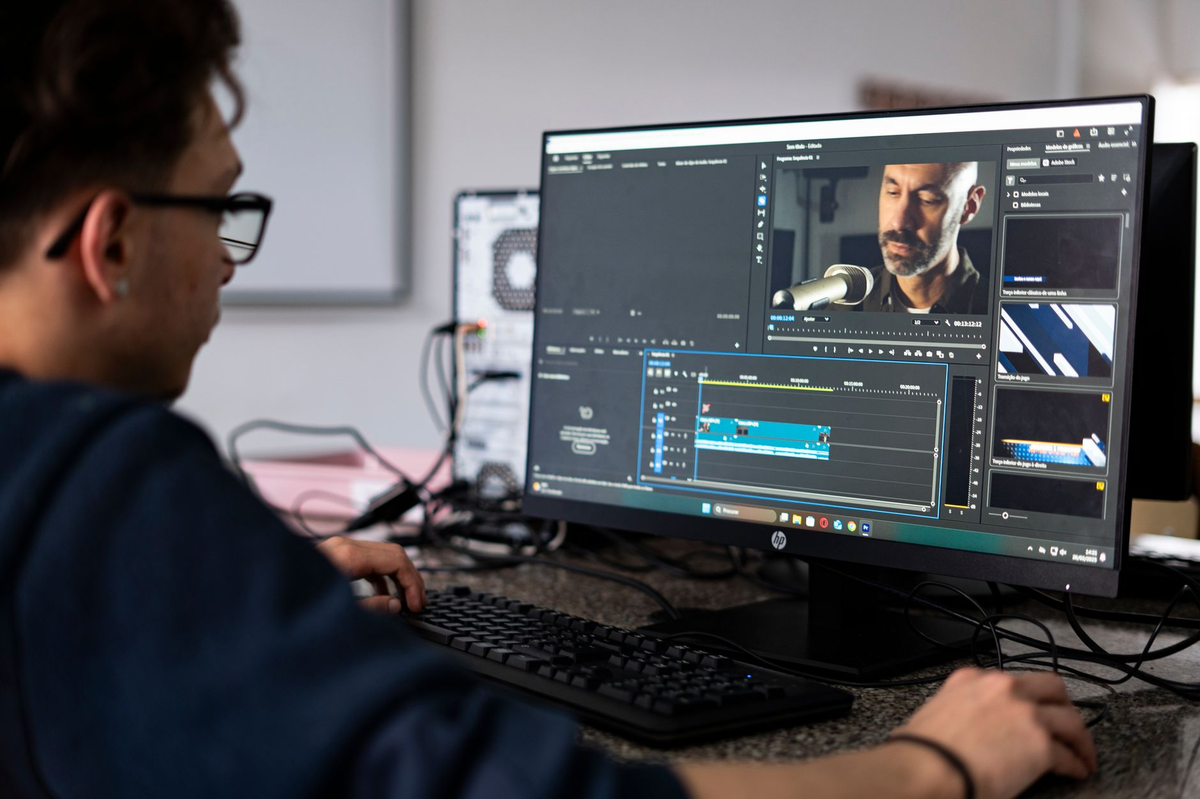
ここまでを踏まえて、私が人に聞かれたときに答えている順番を書きます。
1. いま、画面の置き場所か位置で困っているか。困っていないなら、そこで終わりです。要りません。
2. 困っているとして、それは「置く場所が足りない」のか「位置を変えたい」のか。前者ならアームで空くスペースの話になりますし、後者なら可動域の話になります。求めているものが違うと、選ぶアームも変わります。
3. 自分のモニターとデスクは、そもそも対応しているか。VESAの穴、画面だけの重さ、天板の厚み、クランプを挟める場所。この4つを実際に見ます。ここを飛ばすと、届いてから詰みます。
4. 画面を増やす予定があるか。あるなら、増やすタイミングと合わせたほうが無駄が出ません。1枚のうちに先回りして買う必要は薄いと思っています。
なお、モニターアームの価格やスペック、セール情報については、2026年8月時点で見た範囲の話しかできません。最新の価格と対応表は、必ず公式の製品ページで確認してください。耐荷重やVESAの対応サイズは、同じシリーズでも型番によって違うことがあります。
[広告]この記事で挙げたアームです。いま実際に使っている3つだけを並べています。使っていない2種類は載せていません。型番や対応サイズは変わることがあるので、対応インチ・耐荷重・VESAは必ず商品ページで確認してください。
・HUANUO モニターアーム 2画面用(楽天市場)
HUANUO モニターアーム 2画面用 をAmazonで見る
・TECLUK モニターアーム(楽天市場)
TECLUK モニターアーム をAmazonで見る
・Bracwiser MD7821(楽天市場)
Bracwiser MD7821 をAmazonで見る
あわせて読みたい
まとめ
モニターアームが必要かどうかは、値段や評判ではなく、自分の作業から決まります。
- 画面が1枚で、置き場所にも位置にも不満が無いなら、要りません。
- 画面を複数枚並べていて、ウィンドウを行き来させることが多いなら、効きます。台座が無くなるぶん画面同士を寄せられるので、移動が短くなります。
- 画面の高さや角度を「思いついたときに直したい」なら、効きます。スタンドだと面倒で結局直さないままになりがちです。
- 体の楽さについては、私は言い切れません。効いた気がする、で止まっています。
- 買う前に、VESAの穴・画面だけの重さ・天板の厚み・クランプを挟める場所の4つを実際に確認してください。ここが合わないと、そもそも付きません。
私は4枚モニターという少し極端な環境なので、アームの恩恵が大きく出ている側だと思っています。ただ、それは「4枚だから必要になった」のであって、最初から必要だったわけではありません。道具は、自分の作業がその形になってから追いつけばいいというのが、いろいろ買って外してきたうえでの今の考え方です。
このブログでは、実際に使っている道具と、買わなくてよかったものを、そのまま書いています。モニターまわりの構成については「モニターを4枚にするとき何が要るか」で、デスクの配線については「デスクの配線をどう片付けたか」で、それぞれ具体的に書いているので、置き方をこれから決める方はそちらも合わせて読んでみてください。


コメント