メインディスプレイは、設定の「システム」から「ディスプレイ」を開き、メインにしたい画面を選んで「これをメイン ディスプレイにする」にチェックを入れると変わります。チェックを入れた時点で、タスクバーの通知領域と、新しく開くアプリの出てくる先がその画面に移ります。
SATORI Blogを書いている、さとりです。飲食の現場に10年いたあと、SNS運用代行のフリーランスとして独立しました。いまは自作のデスクトップPCにモニターを4枚つないで、家で仕事をしています。
手順に出てくる画面の名前は Windows 11 のものです。私のPCは Windows 11 Home です。Windows 10 でも場所はほぼ同じですが、言葉が少し違うことがあります。
メインディスプレイを変える手順(Windows 11)
画面が2枚以上つながっていて、両方に映っている状態から始めます。
- 1. デスクトップの何もないところを右クリックして「ディスプレイ設定」を選びます。キーボードなら Windows キーと I で設定を開き、「システム」から「ディスプレイ」へ進みます。
- 2. 上にモニターの四角が番号つきで並んでいます。「識別」を押すと、それぞれの画面に大きく番号が出ます。どの四角がどの画面か、ここで確かめます。
- 3. メインにしたい画面の四角をクリックして選びます。選んだ四角は色が変わります。
- 4. 四角の並びのすぐ下に「これらのディスプレイを拡張する」という選択欄があります。その近くにある「これをメイン ディスプレイにする」にチェックを入れます。版によっては「複数のディスプレイ」を開いた中にあります。
- 5. タスクバーの右端(時計や通知領域のアイコン)が、選んだ画面に移ったかを見ます。移っていれば変更は終わりです。
保存のボタンはありません。チェックを入れた時点で切り替わります。
手順2の番号は、どの画面がメインかとは関係がありません。「1」の画面がメインとは限らないので、番号だけで判断しないでください。メインかどうかは、四角を選んだときに「これをメイン ディスプレイにする」にチェックが付いているかで分かります。
メインにすると何が変わるのか
メインディスプレイを変えると、主に次の3つが動きます。どれを目当てに変えたいのかを先に決めておくと、変えたあとに「思っていたのと違う」となりにくいです。
| 項目 | メインの画面 | メイン以外の画面 |
|---|---|---|
| タスクバー | 必ず表示される。通知領域のアイコンが並ぶ | 設定しだいで表示される。出ない場合もある |
| 新しく開くアプリ | 位置を覚えていないアプリは、ここに出やすい | 前回そこで閉じたアプリは、ここで開くことがある |
| サインイン画面や一部の通知 | ここに出る | 出ないことが多い |
表の真ん中の行は、アプリによって動きが違います。多くのアプリは、前に閉じた場所を覚えていて、次もそこで開きます。メインを変えても、そうしたアプリは元の画面で開き続けます。これは故障ではありません。
タスクバーをどの画面に出すかを決める

メインを変えたのにタスクバーが思うように出ないときは、タスクバー側の設定を見ます。メインディスプレイの設定とは別の場所にあります。
- 1. 設定を開き、「個人用設定」から「タスクバー」へ進みます。
- 2. いちばん下の「タスクバーの動作」を開きます。
- 3. 「すべてのディスプレイにタスクバーを表示する」にチェックを入れると、メイン以外の画面にもタスクバーが出ます。外すと、メインの画面だけになります。
- 4. その下の「複数のディスプレイを使用する場合、タスクバー アプリを表示する場所」で、アプリのアイコンをどこに並べるかを選びます。
手順4の選択肢は3つあります。
- すべてのタスクバー:開いているアプリが、どの画面のタスクバーにも並びます。
- メイン タスクバーとウィンドウが開いているタスクバー:メインには全部並び、ほかの画面には、その画面で開いているものだけが並びます。
- ウィンドウが開いているタスクバー:それぞれの画面で開いているものだけが、その画面のタスクバーに並びます。
どれが正解というものはありません。画面ごとに別の作業を置いているなら、その画面のアプリだけが並ぶ形のほうが、どこに何があるかを追いやすくなります。1枚で作業して残りは見るだけ、という使い方なら、メインに全部並べたほうが探す場所が1か所で済みます。
アプリが思った画面で開かないとき
メインを変えたあとも、特定のアプリだけ前の画面で開くことがあります。たいていは、そのアプリが前回の位置を覚えているからです。
直し方は単純で、そのアプリを開きたい画面へ移してから閉じます。次に開いたとき、閉じた画面で開くアプリが多いです。ウィンドウはドラッグで移せますし、Windows キーと Shift キーを押しながら左右の矢印キーを押すと、隣の画面へ動きます。
画面の抜き差しで位置がずれる場合は、「ディスプレイ」の設定の「複数のディスプレイ」を開いて、次の2つを見てください。
- 「ウィンドウの位置をモニター接続に基づいて記憶する」:チェックが入っていると、モニターをつなぎ直したときに、前にあった画面へウィンドウを戻そうとします。
- 「モニターの接続を切断したときにウィンドウを最小化する」:チェックが入っていると、画面が外れたときに、そこにあったウィンドウが最小化されます。
位置を覚えないアプリもあります。その場合、開くたびにメインに出るか、アプリ側の決まった場所に出ます。アプリ自体に「開く位置」の設定があるかは、アプリごとに確かめるしかありません。
「これをメイン ディスプレイにする」が押せない・変更できないとき
チェックが灰色で押せない、または押しても何も変わらないときは、上から順に確かめます。上ほど多く、すぐ確かめられるものです。
1. 選んでいる四角が、もうメインになっていないか
すでにメインの画面を選んでいると、チェックは入ったまま灰色になって外せません。メインを外すには、別の画面の四角を選んで、そちらにチェックを入れます。「識別」で番号を出して、選んでいる四角が目の前のどの画面かをもう一度確かめてください。
2. 画面が「複製」になっていないか
2枚の画面に同じものを映す「複製」では、メインを選ぶ項目が出ません。四角の並びの下の選択欄を「これらのディスプレイを拡張する」に変えると、項目が出てきます。Windows キーと P を押して「拡張」を選んでも同じです。
3. メインにしたい画面が、そもそも四角に出ているか
四角が足りないときは、Windowsがその画面を見つけていません。「複数のディスプレイ」の中の「検出」を押します。それでも出なければ、設定より手前のケーブルや入力の切り替えを疑います。モニター本体の入力が、ケーブルを挿した端子に合っているかも見てください。
4. ケーブルを挿している端子がグラフィックボード側か
グラフィックボードを付けているデスクトップでは、マザーボード側の映像端子に挿しても映らないことがあります。私のPCでは、CPU内蔵のグラフィックスはWindowsに認識されていますが、画面はつながっていません。4枚とも外付けのグラフィックボードから出ています。映っていない画面があるなら、PCの背面でどの端子に挿しているかを見てください。
変えたのに、再起動やスリープのあとで元に戻るとき
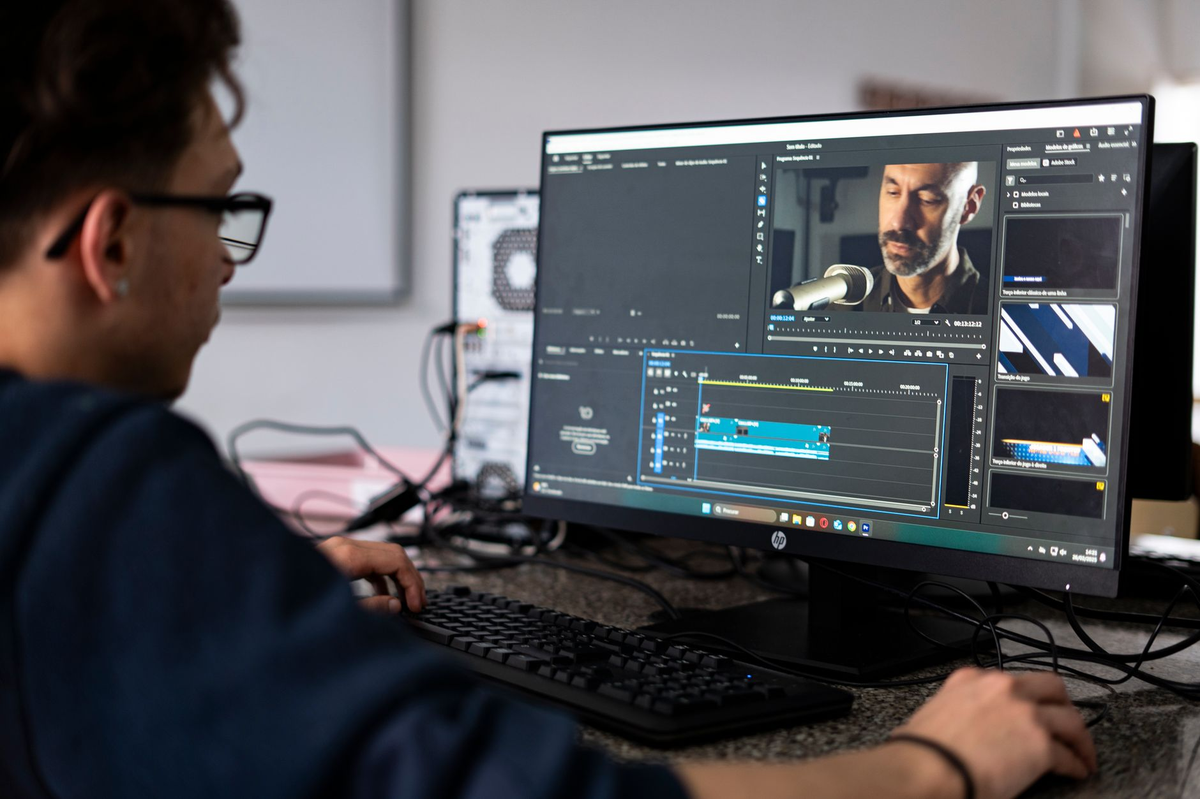
一度は変わったのに、次にPCを起動したら戻っている。このときは、Windowsの設定よりも、画面のつながり方のほうを疑います。
- モニターの電源を切ると、接続そのものが切れたと扱われる機種があります。メインの画面だけ電源を切っていると、そのあいだに別の画面へメインが移り、戻らないことがあります。電源を入れる順番を変えてみると、切り分けがしやすくなります。
- グラフィックボードのメーカーの設定ソフトにも、複数ディスプレイの設定画面があります。そちらで別の画面が主になっていないかを見てください。
- ドライバが古いと、画面の構成を覚えておく動きがうまくいかないことがあります。設定で直らないときは、ドライバの版を確かめて更新します。更新の前に、いまの並び順とメインの画面を書き留めておくと、戻すときに迷いません。
ここまで見て直らない場合も、物を買い替える前に、ケーブルを別の端子へ挿し替えて同じ症状が出るかを確かめるのが先です。端子を替えて直るなら、原因はケーブルか端子のほうにあります。
私の机ではどうつないでいるか
手順が「画面がばらばらでも通用する」ことの材料として、私の構成を書いておきます。
| 項目 | 中身 |
|---|---|
| OS | Windows 11 Home |
| モニター | 4枚。主に見ている1枚がMSI、ほかの3枚がASUS |
| 出力元 | NVIDIA GeForce RTX 4070 Ti SUPER の1枚から4枚とも出力 |
| 接続方式 | HDMI 1枚・DVI 2枚・DisplayPort 1枚(Windowsが返した値) |
| CPU内蔵のグラフィックス | 認識されているが、画面はつながっていない |
4枚で接続方式が3種類まじっていても、Windowsの「ディスプレイ」の画面には4つの四角が並びます。どの端子でつないでいるかで、メインにできる画面とできない画面が分かれるわけではありません。メインを選ぶ操作は、どの四角でも同じです。
4枚あると、「識別」を押さないと、どの四角がどの画面か分からなくなります。2枚のうちは迷わなくても、3枚目を足したところで番号と実物の並びがずれやすくなります。メインを変える前に「識別」を押す手順を省かないのは、そのためです。
この手順が向く人と、向かない人

この記事の手順は、デスクトップでもノートPCでも、画面を2枚以上つないでいて、どちらにも映っている人に向いています。メインを変えたい理由が、タスクバーの位置か、アプリが開く画面のどちらかなら、ここまでの設定で片付きます。
画面が1枚しかないときは、メインを選ぶ項目そのものが出ません。ノートPCを閉じて外付けモニター1枚で使っている場合も、映っている画面は1枚なので同じです。
画面の左右の並びがおかしい、マウスが思った方向へ抜けない、という悩みは、メインの設定とは別です。そちらは四角をドラッグして並べ替える操作で直します。
あわせて読みたい
- Windowsでマルチモニターの並び順を変える方法|「識別」で番号を見てドラッグする
- 画面を複製から拡張に切り替える手順|複数のモニターに別々の画面を出すWindowsの設定
- ウィンドウを別のモニターへ移す手順|ドラッグせずにキーボードだけで動かす
まとめ
- メインディスプレイは「設定」→「システム」→「ディスプレイ」で画面を選び、「これをメイン ディスプレイにする」にチェックを入れると変わります。
- どの四角がどの画面かは「識別」で確かめます。番号の「1」がメインとは限りません。
- タスクバーをどの画面に出すかは、「個人用設定」→「タスクバー」→「タスクバーの動作」で別に決めます。
- チェックが押せないときは、すでにメインを選んでいないか、「複製」になっていないか、画面が検出されているか、の順に見ます。
- 再起動やスリープで戻るときは、モニターの電源の切り方、グラフィックボードの設定ソフト、ドライバの順に疑います。
どれも設定の中で終わる話で、道具を買い足す必要はありません。まずは「識別」を押して、目の前の画面と四角の番号を突き合わせるところから始めてみてください。

コメント